Modus 1
Farbmodus 1, der Standardmodus, in dem die sinnvollen Parameter voreingestellt sind, damit Sie schnell das optimale vektorisierte Ergebnis sehen können. Dieser Modus unterstützt das Nachzeichnen in verschiedenen Farbanzahlen und Grau, und Sie können manuell einige Anpassungen entsprechend dem vorläufigen Ergebnis vornehmen.
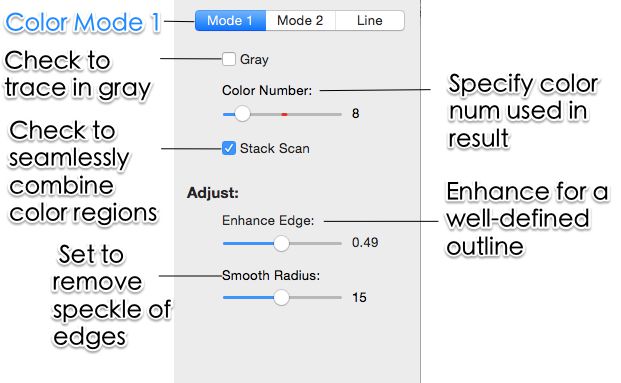
Stack Scan: wird in den meisten Fällen außer bei Linienkunst bevorzugt.
Farbanzahl: reicht von 2 bis 64. Je mehr Farben Sie verwenden, desto natürlicher wird das Ergebnis, aber wir empfehlen, so wenige Farben wie möglich für ein sauberes Vektorergebnis zu verwenden.
Kanten verbessern: wird häufig verwendet, um überlappende Grenzen zu beseitigen.
Glättungsradius: nützliches Werkzeug, um einige Flecken zu entfernen und die Linien glatter zu machen.
Modus 2
Im Vergleich zu Modus 1 durchläuft das importierte Bild vor der Verarbeitung eine Farbquantisierung, und das Ergebnis tendiert dazu, ordentlicher zu sein und weniger überflüssige Farbbereiche zu haben.
Dieser Modus ist für diejenigen gedacht, die komplexe Bilder mit reichen und gradienten Farben haben, aber ein sauberes Vektorergebnis wünschen. Dementsprechend können Sie die Einstellung der Bereichssegmentierung anpassen.
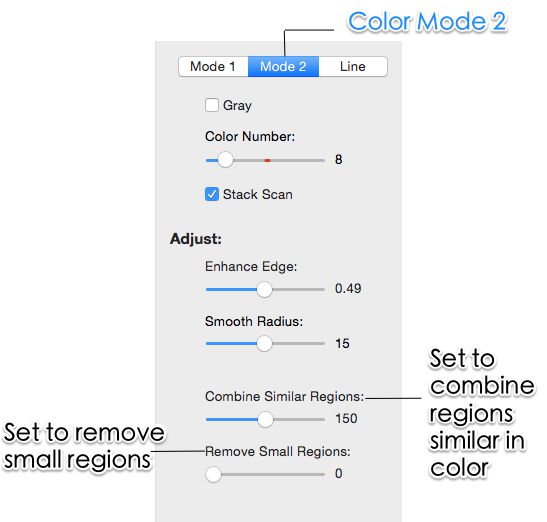
Ähnliche Bereiche kombinieren: um Bereiche mit ähnlicher Farbe zu kombinieren, variiert zwischen 5 und 300. Grundsätzlich ist die Standardeinstellung für die meisten Fälle geeignet.
Kleine Bereiche entfernen: um kleine Farbbereiche zu entfernen, das Ergebnis sauberer zu machen.
Linie
Bei Verwendung dieses Modus wird Super Vectorizer für Mac die Kantenlinie in Schwarz-Weiß nachzeichnen. Sie können das Ergebnis durch Einstellen des Schwellenwerts feinabstimmen. Auch Skelettierung wird im Linienmodus unterstützt.
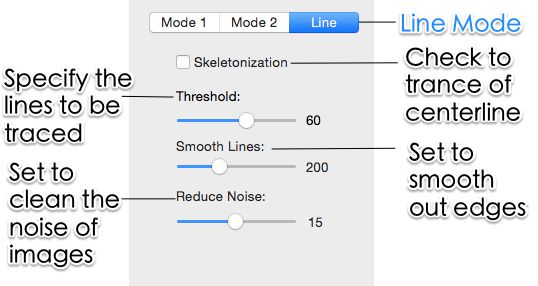
Skelettierung: um eine dünne Version dieser Form zu erhalten, die gleich weit von ihren Grenzen entfernt ist, das heißt Nachzeichnung der Mittellinie.
Schwellenwert: ändert den Schwellenwert für das Zeichnen der Kanten. Je höher der Schwellenwert, desto toleranter ist das Bild gegenüber "Kanten". Normalerweise würden Sie einen höheren Schwellenwert bei helleren Bildern verwenden.
Linien glätten: eingestellt, um Linien von Kanten zu glätten, reicht von 150 bis 300.
Rauschen reduzieren: eingestellt, um das Rauschen von Bildern zu bereinigen, reicht von 1 bis 30.