Wie zeichnet man ein Bild in Mac nach?
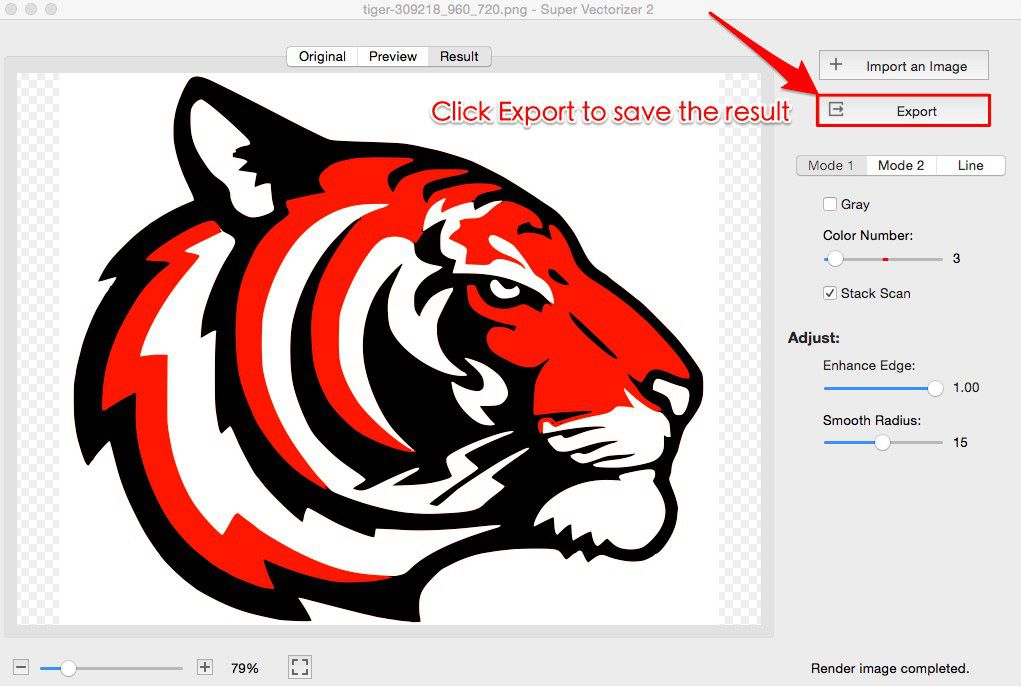
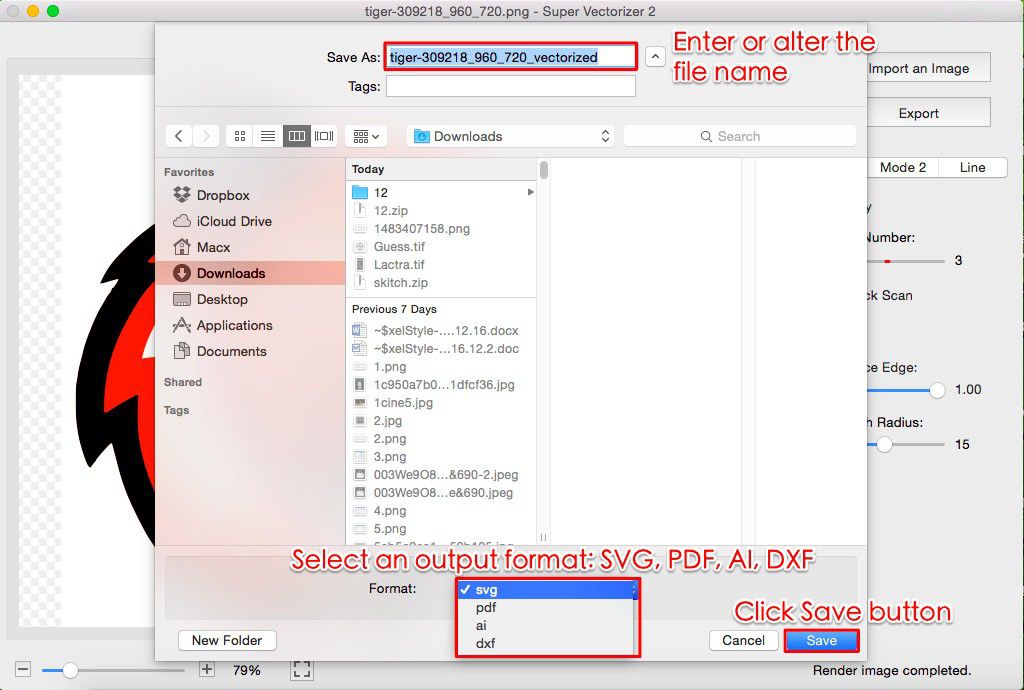
Super Vectorizer Pro für Mac und Win ermöglicht es Ihnen, Vektorbilder wie JPEG, PNG, PSD usw. in Vektorgrafiken wie SVG, PDF, DXF auf Mac und PC umzuwandeln. Mit Hilfe dieser Funktion kann eine Person einfach eine neue Zeichnung auf einem bestehenden Kunstwerk erstellen, indem sie es nachzeichnet. Sie können zum Beispiel das Bild einer Bleistiftskizze, die Sie auf Papier gezeichnet haben, mit Super Vectorizer Pro in eine Vektorgrafik umwandeln. Sie können auch aus einer Reihe von Nachzeichnungs-Voreinstellungen auswählen, um schnell das gewünschte Ergebnis zu erhalten.
Laden Sie Super Vectorizer hier herunter, wenn Sie es noch nicht installiert haben.


Laden Sie Super Vectorizer zuerst herunter, wenn Sie es noch nicht installiert haben.
Systemkompatibilität: Windows 7, 8, 10, 11 & Mac OSX 10.10+ Silicon M1, M2, M3 Chips.
Hier ist das Video-Tutorial zum Linienmodus von Super Vectorizer:
Vektorgrafiken bestehen aus verschiedenen Formen und Linien. Das bedeutet, dass sie viel einfacher zu skalieren sind, ohne Qualität zu verlieren.
Dateitypen wie JPEG, GIF und PNG sind normalerweise Rasterdateien, während Typen wie SVG aus Vektoren bestehen. Sie können auch wählen, Ihre Dateien im EPS-Format zu speichern, das ein zusätzliches Bitmap-Bild Ihrer Datei speichert, was für einige Websites und Programme nützlich ist, die eine Vorschau Ihres Bildes anzeigen.
Super Vectorizer Pro für Mac und Win ist im Wesentlichen eine Vektor-Nachzeichnungs-App, die von Profis für Profis entwickelt wurde und automatisch Bitmap-Rasterbilder wie JPEG, GIF und PNG in skalierbare Vektorgrafiken wie AI, SVG, DXF und PDF umwandelt. Es zeichnet normalerweise auch die Farbe und Graustufen des Bildes nach und verwendet zusätzlich einen neuen Bildquantisierungsalgorithmus, der hilft, nach der Vektorisierung natürlichere Farben zu entwickeln.
Funktionen von Super Vectorizer Pro für Mac und PC:
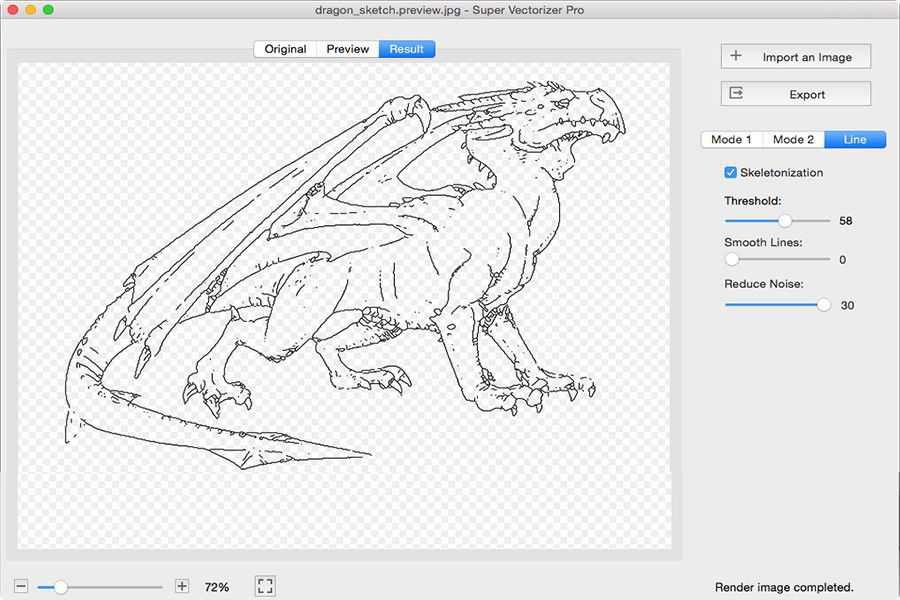
- Vektorisierung mit einem Klick. Nur ein einfacher Schritt mit sehr hoher Geschwindigkeit.
- Automatische Nachzeichnung von Bildern in verschiedenen Formaten (PNG, JPG, BMP, ICO, Mac usw.)
- Eine Person kann auch Optionen zum Vektorisieren der Bilder nach Kante, Farbe oder Graustufen haben.
- Für bessere Genauigkeit ist es wichtig, ein Bild zu haben, das dem Eingabebild ähnlicher sieht.
- Es ist auch wichtig, eine starke Vorschau zu haben, um das Ergebnis im Detail zu überprüfen.
- Zeichnet sehr große Bilder in Vektorgrafiken auf Mac und PC nach.
Nachzeichnungsoptionen festlegen:
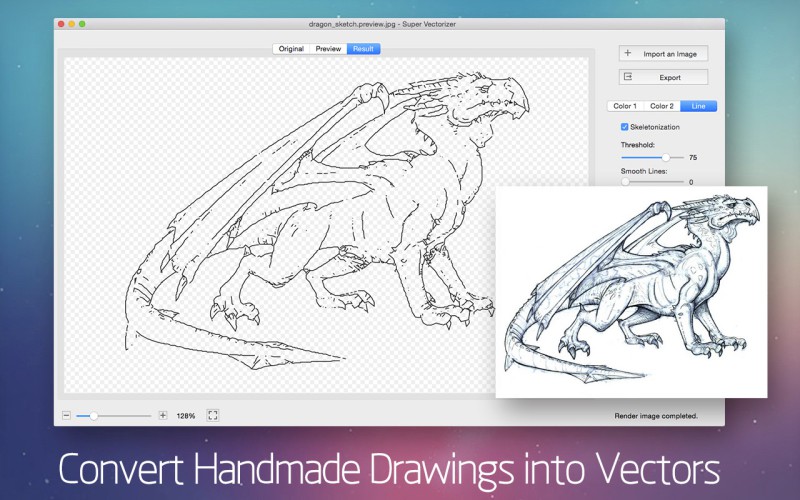
Sobald das Bild ausgewählt ist, können Sie sehen, dass verschiedene Optionen im Bild-Nachzeichnungsfenster verfügbar werden. Oben im Fenster gibt es bestimmte grundlegende Optionen; Sie können auch zusätzliche Optionen anzeigen, indem Sie das Dreieck neben der Bezeichnung Erweitert aufklappen.
Grundlegende Steuerelemente geben die grundlegenden Optionen im Super Vectorizer Pro für Mac- und PC-Fenster an, um das gewünschte Nachzeichnungsergebnis zu erhalten.
Die Symbole oben im Fenster sind normalerweise Verknüpfungen, die nach gängigen Workflows benannt sind. Die Auswahl einer dieser Voreinstellungen legt alle Variablen fest, die erforderlich sind, um das entsprechende Nachzeichnungsergebnis zu erzielen und Bilder auf Mac und PC nachzuzeichnen.
Als computergeneriertes Bild ist eine SVG-Datei normalerweise eine Vektorgrafik, die unendlich vergrößert werden kann, ohne Qualitätsverlust, und scharf und klar bleibt. Sie gilt als perfekt für Website-Mock-ups oder Druckdesigns, bei denen Sie ein Bild ohne physische Proportionen, sondern nur eine skalierbare Form mit wenigen Farben benötigen. Sie haben möglicherweise einige Rastergrafiken (wie PNGs), die Sie in Adobe Illustrator in Vektoren nachzeichnen möchten, damit sie hochauflösend und einfacher zu bearbeiten sind.
Für Vektorgrafiken sind verschiedene Programme erforderlich. Programme wie Adobe Photoshop oder Procreate können problemlos mit den farbigen Pixeln arbeiten, aus denen ein Rasterbild besteht; für ein Vektorbild müssen Sie jedoch ein Vektorgrafik-Designprogramm verwenden, das speziell für die Arbeit mit Vektorformatdateien entwickelt wurde.
Laden Sie Super Vectorizer hier herunter, wenn Sie es noch nicht installiert haben.
Kostenlos online konvertieren →
Laden Sie Super Vectorizer zuerst herunter, wenn Sie es noch nicht installiert haben.
Systemkompatibilität: Windows 7, 8, 10, 11 & Mac OSX 10.10+ Silicon M1, M2, M3 Chips.
Systemkompatibilität: Windows 7, 8, 10, 11 & Mac OSX 10.10+
Native Unterstützung für Apple Silicon M1, M2, M3 Chips.
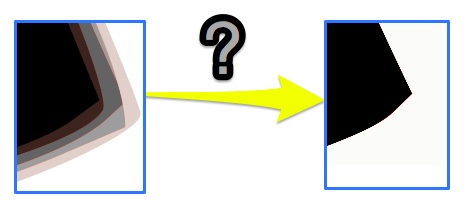
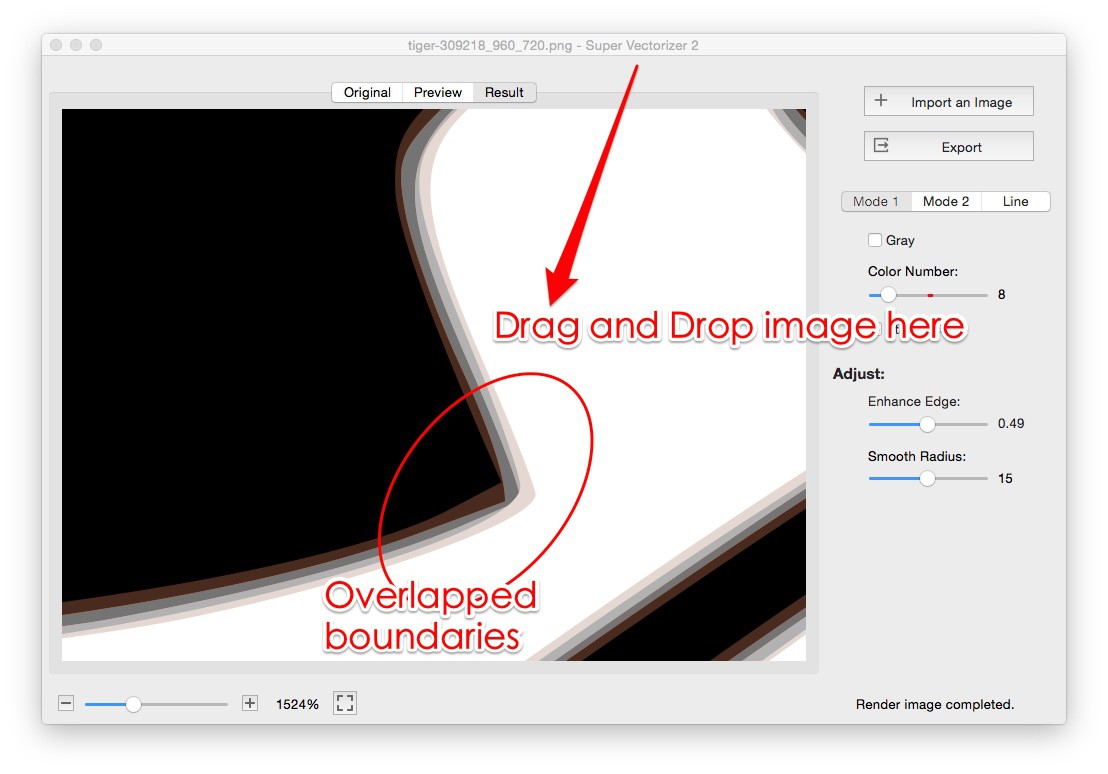
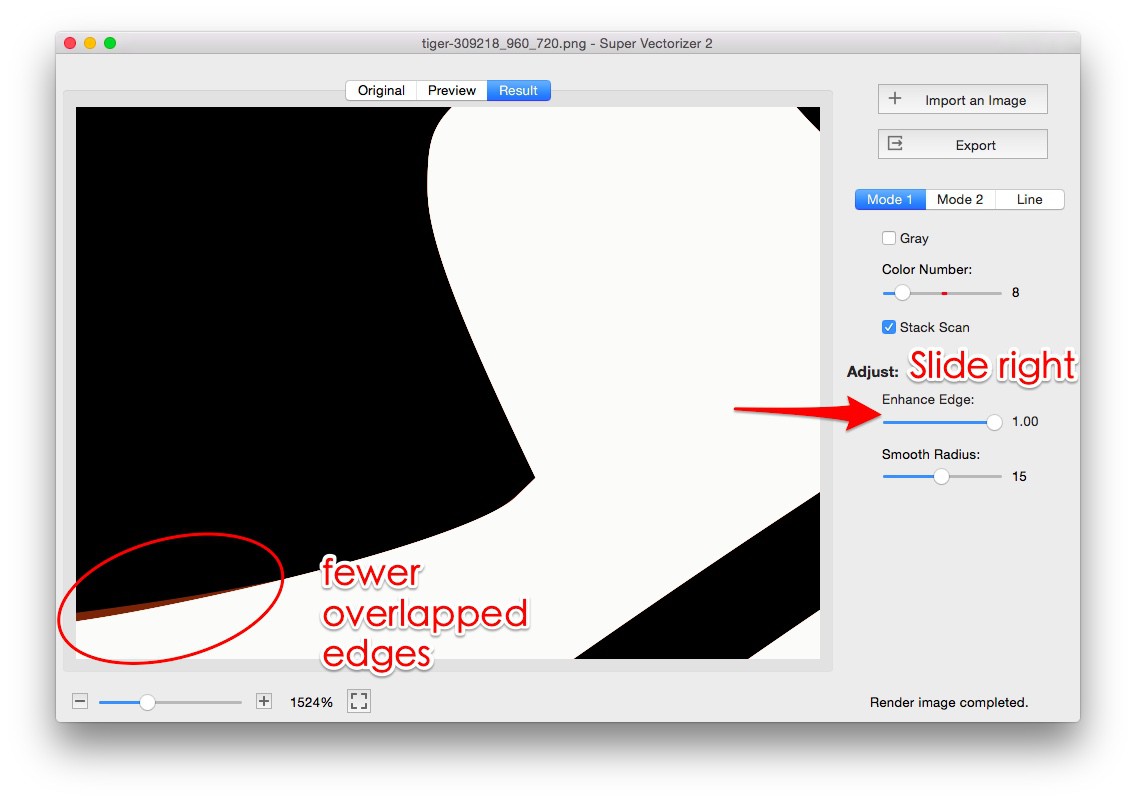
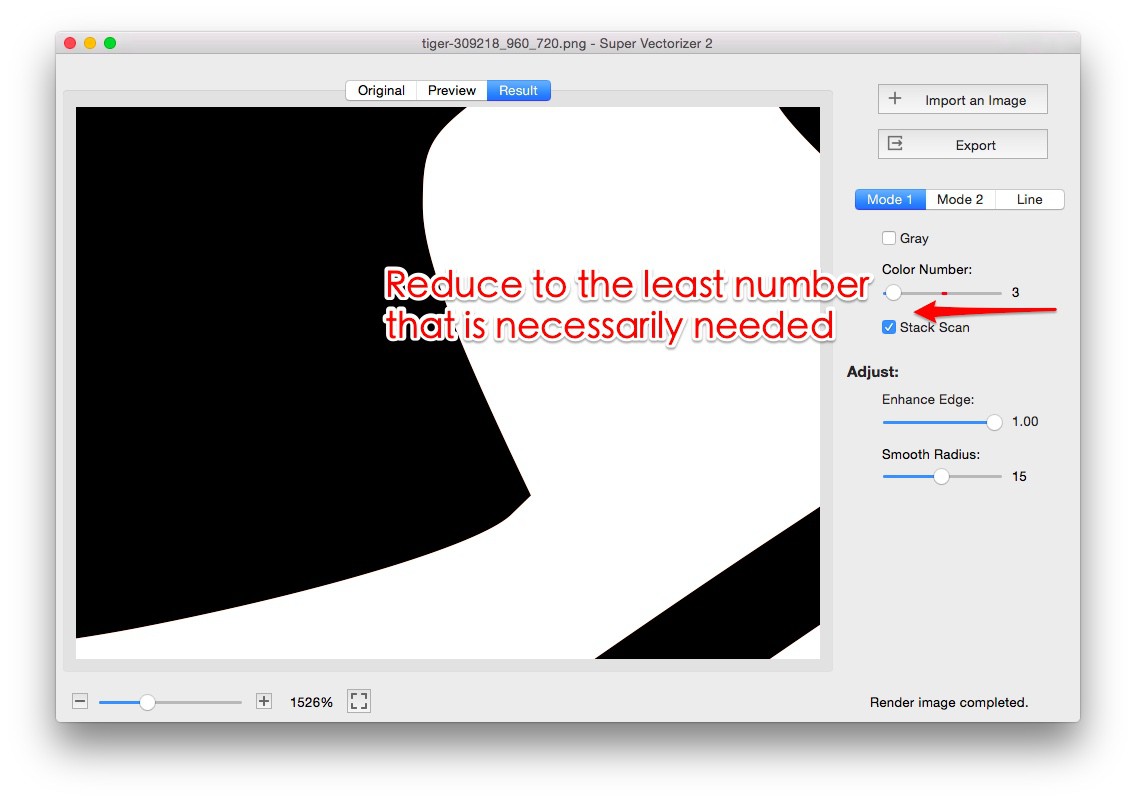
Wie vermeidet man überlappende Grenzen bei der Nachzeichnung
Schritt 1. Importieren Sie Ihr Bild
Schritt 2. Kante verbessern
Schritt 3. Farbanzahl reduzieren
Schritt 4. Sauberes Ergebnis exportieren