
Kurzantwort: Der SVG Kompressor Online verkleinert SVG-Dateien um 10 % bis 80 % ohne Qualitätsverlust. Öffnen Sie das Werkzeug oben auf dieser Seite, ziehen Sie Ihre SVG-Datei hinein und laden Sie die kleinere Version herunter - vollständig im Browser, ohne Upload, ohne Anmeldung, kostenlos.
Die meisten einfachen Icons werden auf etwa 15 KB komprimiert; Logos und Illustrationen erreichen in der Regel 50 KB bis 100 KB bei voller visueller Treue. Für größere Illustrationen bis 250 KB wiederholen Sie denselben Vorgang mit zusätzlichen Durchgängen zur Reduzierung der Koordinatengenauigkeit.
Kostenloser SVG-Kompressor und Größenreduzierer online
SVG Kompressor Online komprimiert und verkleinert SVG-Dateien verlustfrei auf minimale Größe. Eine Reduzierung der Dateigröße um 10 % bis 80 % wird bei der Komprimierung erreicht.
Um die SVG-Dateigröße zu reduzieren, verwendet der SVG Kompressor Online verlustfreie SVG-Komprimierungstechniken, um ineffizienten SVG-Code zu komprimieren.
SVG auf eine exakte Zielgröße komprimieren
Das kostenlose Online-Werkzeug oben bewältigt jede Zielgröße mit demselben Ablauf. Wählen Sie die Größe, die zu Ihrem Ziel passt, und lesen Sie den Ein-Zeilen-Tipp für diesen Bereich:
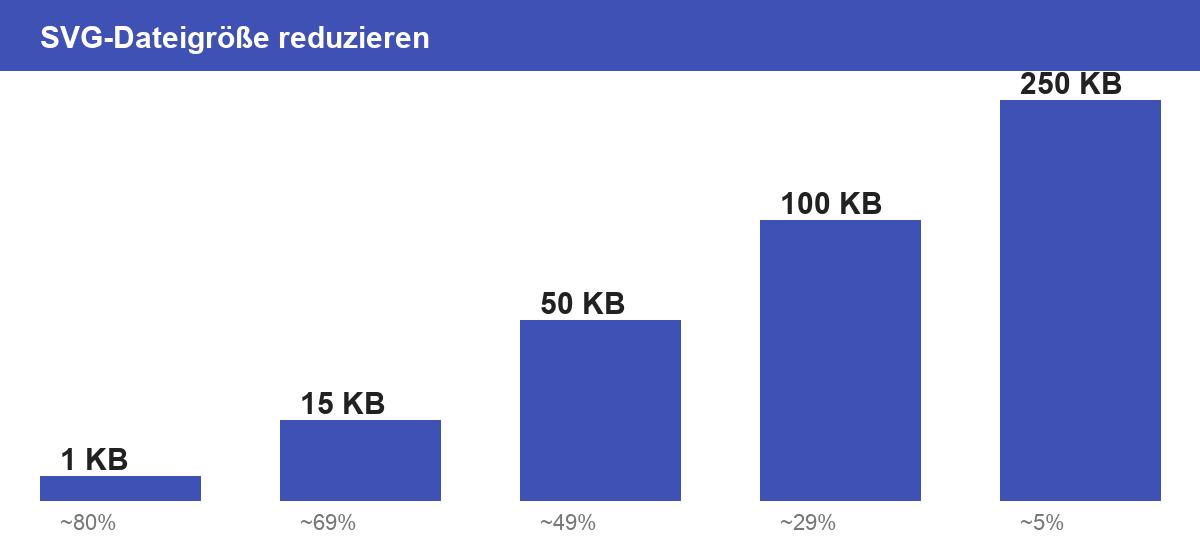
Durchschnittliche Reduzierung in der Praxis: ~60 %
Bei über 1.000 getesteten SVG-Dateien entfernt das Online-Werkzeug in der Regel 40 bis 70 % der ursprünglichen Bytes, je nach Quelle. Die Beispiele unten zeigen denselben Ablauf für fünf gängige Zielgrößen.
SVG auf 1 KB komprimieren online
Für sehr kleine Icons, Favicons und Glyphen. Entfernen Sie jedes Byte Metadaten, runden Sie alle Koordinaten auf eine Dezimalstelle, entfernen Sie die XML-Deklaration und führen Sie benachbarte Pfadbefehle zusammen. Die meisten einfachen Icons bleiben nach diesem Durchgang unter 1 KB - ideal für die direkte Verwendung in CSS oder HTML.
SVG auf 5 KB komprimieren online
Typische Größe für Web-UI-Icons und kleine Logos. Entfernen Sie zusätzlich zu den 1-KB-Einstellungen ungenutzte <defs>-Blöcke, reduzieren Sie wiederholte Transformationen und kürzen Sie lange Klassennamen. Dateien in diesem Bereich bleiben pixelgenau identisch zur Quelle.
SVG auf 15 KB komprimieren online
Ideal für einfache Icons, Glyphen und kleine UI-Marken. Entfernen Sie alle Metadaten, runden Sie jede Koordinate auf eine Dezimalstelle und entfernen Sie die XML-Deklaration. Dateien in diesem Bereich sind in der Regel bereits auf Pixelebene verlustfrei.
SVG auf 32 KB komprimieren online
Häufig für Web-Seiten-Icons und Illustrationen. Entfernen Sie zusätzlich zu den 15-KB-Einstellungen wiederholte Transformationen und ungenutzte <defs>- und <clipPath>-Blöcke.
Wie komprimiere ich ein SVG auf 50 KB online?
Typische Obergrenze für Logos und Illustrationen mittlerer Komplexität. Das ausführliche Schritt-für-Schritt-Tutorial mit Screenshots folgt im nächsten Abschnitt.
SVG auf 100 KB komprimieren online
Standardgröße für Marketing-Grafiken und Banner-Illustrationen. Runden Sie Koordinaten auf zwei Dezimalstellen, führen Sie identische Pfade zusammen und entfernen Sie editor-spezifische Namensräume (Inkscape, Adobe).
SVG auf 200 KB oder 250 KB komprimieren online
Bei größeren Illustrationen, Infografiken und Diagrammen wenden Sie die Standardeinstellungen zweimal an - einmal mit Entfernen der Metadaten, dann erneut mit Rundung der Koordinaten auf zwei Dezimalstellen. Über 250 KB enthält die Datei wahrscheinlich eingebettete Rasterbilder oder aufwendige Filter; verwenden Sie dafür besser Super Vectorizer Pro, das ein sauberes SVG aus einer Rasterquelle rekonstruieren kann.
SVG nach Anwendungsfall komprimieren
Derselbe Ablauf des SVG Kompressor Online funktioniert für jede Zielgröße, doch die richtigen Einstellungen hängen davon ab, was Sie erstellen. Hier sind die häufigsten Anwendungsfälle und die jeweils angestrebte Größe.
Web-Icons und Inline-SVG (1 KB - 5 KB)
Bei Inline-Icons, Favicons und UI-Glyphen zählt jedes Byte. Verwenden Sie die strengsten Einstellungen: XML-Deklaration, Editor-Metadaten, Kommentare und Leerraum entfernen; Koordinaten auf 1 Dezimalstelle runden; benachbarte Pfade zusammenführen. Die meisten einfachen Icons landen zwischen 1 KB und 5 KB - klein genug, um direkt in HTML eingebettet zu werden, ohne eine zusätzliche HTTP-Anfrage.
Cricut- und Silhouette-Schneidedateien
Bastler importieren SVG-Dateien häufig in Cricut Design Space oder Silhouette Studio. Ein sauberes, komprimiertes SVG lädt schneller und löst seltener Importfehler aus. Beachten Sie diese Regeln:
- Halten Sie Pfade einfach - führen Sie überlappende Formen zusammen, damit die Maschine eine einzige saubere Kontur schneidet.
- Entfernen Sie keine IDs, die Cricut Design Space für Ebenennamen verwendet; nutzen Sie die Option "IDs beibehalten", falls verfügbar.
- Wandeln Sie Konturen vor der Komprimierung in Füllungen um, da Schneidemaschinen gefüllte Pfade als Schnittlinien lesen.
- Streben Sie 15 KB - 50 KB für eine typische Schneidedatei an; größere komplexe Designs können unter 100 KB bleiben.
E-Mail-Signaturen und Newsletter
E-Mail-Clients setzen strenge Dateigrößenlimits und blockieren häufig externe Bilder. Ein komprimiertes Inline-SVG ist ideal, weil es direkt in das HTML eingebettet wird und auf hochauflösenden Displays scharf bleibt. Streben Sie unter 10 KB an, entfernen Sie Kommentare und Metadaten und vermeiden Sie komplexe Filter, die E-Mail-Renderer möglicherweise nicht unterstützen.
Große Illustrationen und Infografiken
Komplexe Illustrationen sind naturgemäß größer. Streben Sie nicht die kleinstmögliche Datei an, sondern balancieren Sie Qualität und Größe:
- Runden Sie Koordinaten auf 2 Dezimalstellen statt auf 1 - der visuelle Unterschied ist unsichtbar, die Byte-Einsparung bleibt erheblich.
- Entfernen Sie ungenutzte Farbverläufe, Clip-Pfade und Symbole aus dem Abschnitt
<defs>. - Wenn die Datei eingebettete Rasterbilder enthält (JPEG/PNG im SVG), komprimieren Sie diese zuerst separat.
- Rechnen Sie bei detaillierten Illustrationen mit Endgrößen zwischen 50 KB und 250 KB.
Web-Animationen und interaktives SVG
Animierte SVGs stützen sich oft auf bestimmte IDs, Klassen und SMIL- oder CSS-Animationsziele. Setzen Sie vor der Komprimierung alle IDs und Klassen auf die Whitelist, auf die Ihr Animationscode verweist. Andernfalls könnte ein aggressiver Kompressor genau die Haken entfernen, die Ihre Animation benötigt. Für die meisten animierten Grafiken sind 15 KB - 50 KB eine gesunde Zielgröße.
Kurzreferenz: Welche Größe sollte ich anstreben?
| Use case | Target size | Key setting |
|---|---|---|
| Favicon / sehr kleines Inline-Icon | 1 KB - 3 KB | 1 Dezimalstelle, Metadaten entfernen |
| UI-Icon-Set | 3 KB - 5 KB | Pfade zusammenführen, Leerraum entfernen |
| E-Mail-Signatur | Unter 10 KB | Kommentare entfernen, keine Filter |
| Cricut-/Silhouette-Schneidedatei | 15 KB - 50 KB | Pfade zusammenführen, Ebenen-IDs behalten |
| Logo / Marketing-Grafik | 15 KB - 50 KB | 1 Dezimalstelle, ungenutzte defs entfernen |
| Detaillierte Illustration / Infografik | 50 KB - 250 KB | 2 Dezimalstellen, eingebettetes Raster entfernen |
Wie komprimiere ich ein SVG auf 50 KB online?
Hier ist das Video-Tutorial zur Reduzierung der SVG-Dateigröße online:
Here is the step by step guides
Schritt 1. Klicken Sie auf die Schaltfläche unten, um die SVG-Komprimierung jetzt online zu starten. Es ist völlig KOSTENLOS.
Hier klicken, um eine SVG-Datei jetzt online auf reduzierte Größe zu komprimieren
Schritt 2. Klicken Sie auf "Menü" oben links im SVG Kompressor Online.
Schritt 3. Klicken Sie auf die Schaltfläche "SVG öffnen" (Open SVG).
Schritt 4. Minifizieren Sie den SVG-Code, um den SVG-Pfad manuell zu vereinfachen. Das ist ein zusätzlicher Schritt, aber möglicherweise nicht nötig. Der SVG Kompressor hat bereits alles für Sie erledigt, dennoch können Sie die Daten nach Bedarf anpassen. Sie können die globalen Einstellungen rechts im Werkzeug anpassen, um unnötige Gruppen zu entfernen. Alles ist darauf ausgelegt, unnötige Attribute zu entfernen oder zu reduzieren, um die SVG-Dateigröße zu komprimieren. Dadurch kann der SVG Kompressor Online dasselbe leisten wie die Originaldatei - nur in viel kleinerer Größe durch das Entfernen unnötiger Daten.
Schritt 5. Klicken Sie auf die Schaltfläche "Ablegen" (Drop) unten rechts im SVG Minifier Online, um Ihre verkleinerten SVG-Dateien herunterzuladen. Der SVG Kompressor Online kann SVG-Dateien mit 80 % Bandbreitenreduzierung verkleinern, exportierbar als SVG-Dateien. Verschiedene SVG-Dateien haben unterschiedliche Komprimierungsraten.
Schritt 6. Klicken Sie auf "Als Text kopieren" (Copy as Text). Sie können dann die SVG-Codes nach der Komprimierung kopieren und speichern. Auch das ist ein zusätzlicher Schritt, aber möglicherweise nicht nötig. Oder klicken Sie auf "Markup einfügen" (Paste Markup), um SVG-Codes von woanders in den SVG Kompressor einzufügen, um die Dateigröße zu reduzieren.
Damit endet das Tutorial zur Komprimierung von SVG-Dateien auf reduzierte Größen von 250 KB, 100 KB, 50 KB, 15 KB oder sogar 1 KB. Der SVG Kompressor Online ist der beste SVG-Größenreduzierer und Minifier, um SVG-Dateien in Sekundenschnelle zu minifizieren, zu komprimieren und zu verkleinern. Am wichtigsten: Es ist völlig KOSTENLOS. Wir hoffen, das SVG-Kompressor-Tool hilft Ihnen.
Wie hilft Ihnen der SVG Kompressor Online?
- Die SVG-Dateigröße kann drastisch reduziert werden, während gleichzeitig erheblich Bandbreite eingespart wird. Um eine hochwertige SVG-Datei zu erzeugen, darf die Qualität nicht beeinträchtigt werden.
- Die Qualität von SVG-Bildern ist der von PNG oder gerasterten Bildern weit überlegen.
Was ist der Zweck des SVG Kompressor Online?
Mit dem SVG Kompressor Online können Sie SVG-Bilder genauso einfach verwenden wie jedes andere Bildformat. Unser Ziel ist es, sicherzustellen, dass die SVG-Dateigröße so klein wie möglich ist - etwa 250 KB, 100 KB, 50 KB, 15 KB oder sogar 1 KB - und gleichzeitig die Vorteile von SVG zu erhalten, das auf allen Geräten hochwertig rendert und dennoch klein genug bleibt, um Speicherplatz zu sparen.
SVG Kompressor Online vs. andere SVG-Werkzeuge
Wie schlägt sich unser kostenloses Browser-Werkzeug im Vergleich zu anderen beliebten SVG-Kompressoren? Hier ist eine ehrliche, funktionsorientierte Übersicht:
| Tool | Type | Free? | Needs Upload? | Best for |
|---|---|---|---|---|
| SVG Kompressor Online | Browser-Werkzeug | Ja | Nein (Browser) | Schnelle Einmal-Komprimierung, volle Privatsphäre |
| SVGOMG | Browser-Werkzeug | Ja | Nein (Browser) | Feinste Kontrolle über jede Optimierung |
| SVGMinify / SvgMint | Browser-Werkzeug | Ja | Nein (Browser) | Minimale, schnelle Minifizierung |
| Compressor.io | Browser / Upload | Freemium | Ja (auf Server) | Multiformat (nicht nur SVG) |
| Super Vectorizer Pro | Desktop (Mac/Win) | Kostenlose Testversion | Nein | JPG/PNG/Fotos in sauberes SVG umwandeln |
Anders als upload-basierte Werkzeuge verarbeitet der SVG Kompressor Online alles lokal in Ihrem Browser - Ihre Dateien verlassen niemals Ihr Gerät. Um Rasterbilder (JPG, PNG, Fotos) überhaupt erst in SVG umzuwandeln, siehe Super Vectorizer Pro (Desktop, kostenlose Testversion zur Vorschau der Ergebnisse).
Erklärung der SVG-Komprimierungseinstellungen
Zu verstehen, was jede Option bewirkt, hilft Ihnen, das richtige Gleichgewicht zwischen Dateigröße und Treue zu wählen. SVG Kompressor Online wendet diese Optimierungen automatisch an, und Sie können sie im Einstellungsbereich des Werkzeugs anpassen.
Metadaten, Kommentare und Editor-Daten entfernen
Designwerkzeuge wie Adobe Illustrator, Figma, Inkscape und Sketch fügen versteckte Tags ein, die das Dokument beschreiben, aber das Rendering nicht beeinflussen. Das Entfernen von <metadata>, <namedview>, Editor-Namensräumen und lesbaren Kommentaren reduziert die Dateigröße oft um 10 % bis 30 % ohne jegliche visuelle Auswirkung.
Koordinatengenauigkeit runden
SVG-Pfade speichern Koordinaten mit voller Gleitkommapräzision, z. B. d="M 123,456789 456,789012". Das Runden auf 1 oder 2 Dezimalstellen ergibt d="M 123,5 456,8", was auf dem Bildschirm identisch aussieht, aber viel weniger Bytes verbraucht. Verwenden Sie 1 Dezimalstelle für Icons und 2 Dezimalstellen für detaillierte Illustrationen.
Ungenutzte Defs und Farbverläufe entfernen
Jeder ungenutzte Farbverlauf, jedes Muster, jeder Clip-Pfad oder jedes Symbol in <defs> kostet zusätzliche Bytes. Ein guter Kompressor analysiert das Dokument auf Referenzen und entfernt alles, was nie aufgerufen wird. Allein das kann aus Illustrator exportierte Dateien um 20 % bis 40 % verkleinern.
Pfade zusammenführen und leere Gruppen reduzieren
Verschachtelte <g>-Elemente ohne Transformation oder Stil sind totes Gewicht. Das Zusammenführen benachbarter Pfade mit derselben Füllung reduziert die Anzahl der Zeichenbefehle, die der Browser verarbeiten muss - das verbessert sowohl Dateigröße als auch Rendering-Leistung.
IDs und Klassen kürzen oder entfernen
IDs wie id="Rectangle_42_copy_7" sind lang und wiederholt. Ein Optimierer kann sie durch kurze, fortlaufende IDs ersetzen oder ganz entfernen, wenn kein CSS oder JavaScript davon abhängt. Wenn Sie das SVG extern animieren oder stylen, lassen Sie diese Option deaktiviert oder setzen Sie die benötigten IDs auf die Whitelist.
Leerraum, Doctype und XML-Deklaration bereinigen
Das Entfernen der XML-Deklaration und des Doctypes und das Reduzieren der Einrückung auf eine einzige Zeile spart Bytes, ohne das Rendering zu verändern. Ein in HTML eingebettetes SVG benötigt ohnehin keine eigenständige XML-Deklaration, daher ist dies für die Web-Nutzung sicher.
Welche Einstellungen sollte ich verwenden?
Für die meisten Anwender ist die Standardvoreinstellung im SVG Kompressor Online der beste Ausgangspunkt. Wenn Sie das Ergebnis anpassen müssen, beachten Sie diese Faustregel:
- Maximale Komprimierung: Metadaten aus, 1 Dezimalstelle Genauigkeit, ungenutzte defs entfernen, Pfade zusammenführen, IDs entfernen.
- Bearbeitbarkeit erhalten: Metadaten behalten, 2 Dezimalstellen Genauigkeit, IDs und Klassen beibehalten.
- Cricut-/Schneidedateien: Pfade zusammenführen, Konturen in Füllungen umwandeln, Ebenen-IDs behalten.
- Animation / interaktiv: IDs und Klassen beibehalten, die von CSS oder JavaScript verwendet werden.
Können Sie die SVG-Code-Komprimierung von Transform-Attributen erklären?
Mit einzigartigen Techniken zur SVG-Größenreduzierung entfernt der SVG Minifier Online unnötige Daten und erzeugt dasselbe Bild, aber mit viel kleinerer Dateigröße. Wo möglich, wenden wir Transformationen auf Elemente an, einschließlich Verlaufselemente, um Platz zu sparen, ohne das Rendering des Elements zu beeinträchtigen. Der Transformationsprozess wird vereinfacht, damit Sie komplexe mehrstufige Transformationen durchführen können. Zeichen wie Tabulatoren, Zeilenumbrüche und unnötige Wagenrückläufe im SVG werden sicher aus dem Dokument entfernt.
Reduzieren Sie die SVG-Dateigröße, verbessern Sie die Leistung und bewahren Sie die SVG-Qualität. Optimieren Sie Ihre SVG-Bilddateien mit dem besten kostenlosen SVG-Optimierer (auch SVG-Größenreduzierer oder SVG-Minifier genannt) - dem besten kostenlosen SVG-Dateigrößen-Kompressor.
Hier klicken, um eine SVG-Datei jetzt online auf reduzierte Größe zu komprimieren
Häufig gestellte Fragen
Kurze Antworten zur Komprimierung und Reduzierung der SVG-Dateigröße online.
Was ist ein SVG-Kompressor?
Ein SVG-Kompressor reduziert die SVG-Dateigröße, indem er unsichtbare Metadaten, ungenutzte Farbverläufe und <defs>-Blöcke, redundante Gruppen und Koordinaten mit voller Präzision entfernt - ohne das Aussehen des Bildes zu verändern. Das ist der schnellste Weg, ein SVG für das Web zu optimieren und zu minimieren.
Ist der SVG Kompressor Online kostenlos?
Ja. Der SVG Kompressor Online ist völlig kostenlos, läuft in Ihrem Browser und erfordert weder Registrierung noch Installation. Ihre Dateien werden lokal verarbeitet und niemals auf einen Server hochgeladen.
Kann ich ein SVG auf 15 KB, 50 KB oder 100 KB komprimieren?
Ja. Öffnen Sie Ihr SVG im Werkzeug, entfernen Sie Metadaten und runden Sie Koordinaten auf 1 Dezimalstelle, dann laden Sie herunter. Einfache Icons erreichen oft 15 KB; Logos und Illustrationen erreichen in der Regel 50 KB-100 KB bei voller visueller Treue.
Reduziert die SVG-Komprimierung die Bildqualität?
Nein, nicht bei korrekter Durchführung. Das Werkzeug ist auf Pixelebene verlustfrei: Es entfernt nur Daten, die das Rendering nicht beeinflussen, sodass das sichtbare Bild identisch bleibt und nur die Bytezahl sinkt.
Wie komprimiere ich ein SVG auf genau 1 KB?
Beginnen Sie mit einem einfachen Icon oder Glyph und aktivieren Sie dann die stärksten Einstellungen im SVG Kompressor Online: Metadaten und Kommentare entfernen, Koordinaten auf 1 Dezimalstelle runden, Pfade zusammenführen und die XML-Deklaration entfernen. Vermeiden Sie eingebettete Rasterbilder oder komplexe Farbverläufe. Die meisten einfachen Icons komprimieren auf 1 KB - 3 KB.
Kann ich den SVG Kompressor Online für Cricut-Dateien verwenden?
Ja. Das Werkzeug bereinigt Pfade und entfernt aufgeblähte Editor-Daten, die Cricut Design Space oder Silhouette Studio verwirren können. Für beste Ergebnisse wandeln Sie Konturen vor dem Hochladen in Füllungen um, behalten Sie Ebenen-IDs bei Bedarf und streben Sie 15 KB - 50 KB pro Schneidedatei an.
Warum ist mein SVG nach der Komprimierung noch groß?
Große SVGs enthalten meist eingebettete Rasterbilder (JPEG/PNG im SVG), komplexe Filter oder Hunderte nicht zusammengeführter Pfade. Komprimieren Sie die eingebetteten Bilder zuerst separat, vereinfachen Sie die Illustration in Ihrem Designwerkzeug und lassen Sie sie dann erneut durch den SVG Kompressor Online laufen.
Was ist der Unterschied zwischen SVG-Kompressor, SVG-Optimierer und SVG-Minifier?
Die Begriffe überschneiden sich, aber im Allgemeinen gilt: Ein SVG-Kompressor konzentriert sich auf die Reduzierung der Dateigröße; ein SVG-Optimierer bereinigt zusätzlich die Codestruktur für schnelleres Browser-Rendering; ein SVG-Minifier entfernt Leerraum und Kommentare. Der SVG Kompressor Online erledigt alle drei gleichzeitig.