Mac と PC で画像を素早いにベクトル化する方法
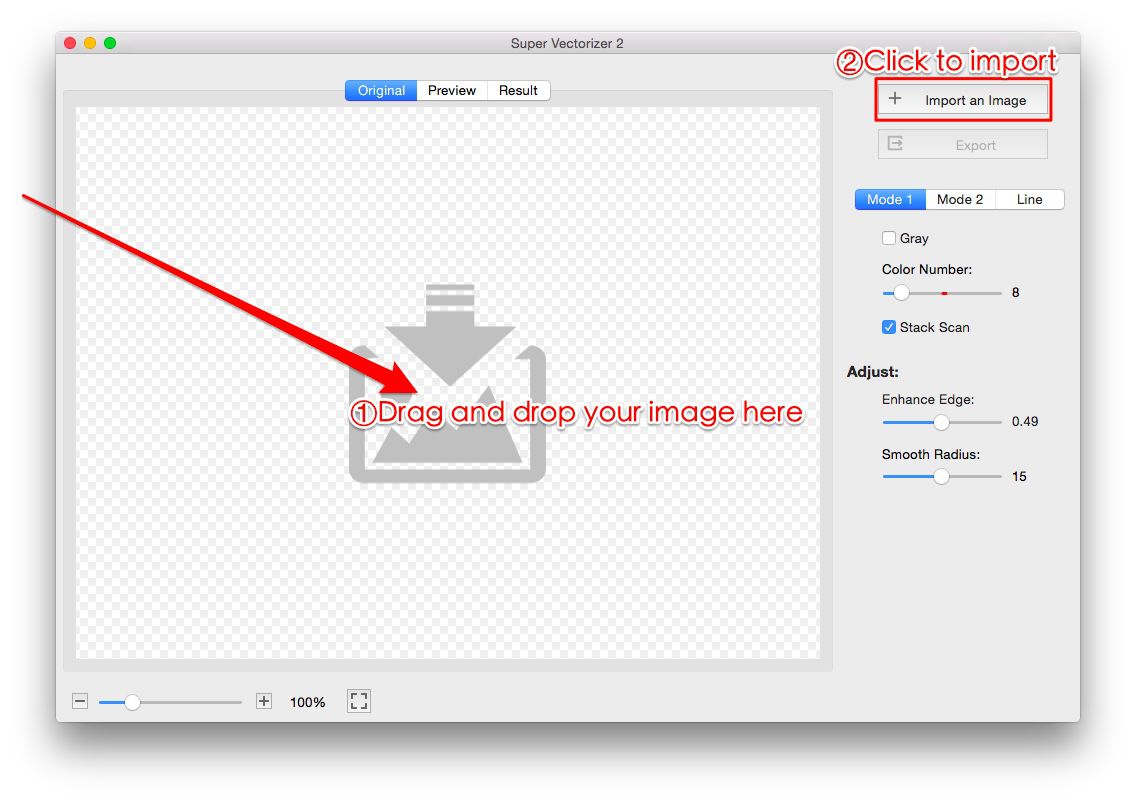
ステップ 1. Super Vectorizer を起動します。Super Vectorizer のプレビューペインに画像ファイルをインポートします。
まだインストールしていない場合は、ここから Super Vectorizer をダウンロードしてください。


まだインストールしていない場合は、まず Super Vectorizer をダウンロードしてください。
システム互換性:Windows 7、8、10、11 & Mac OSX 10.10+ Apple Silicon M1、M2、M3 チップ対応
画像を読み込む3つの方法:
方法 1: 画像を Super Vectorizer for Mac または PC ワークプレースに直接ドラッグします;
方法 2:「インポート」をクリックしてアプリのプレビューペインで画像を開きます;
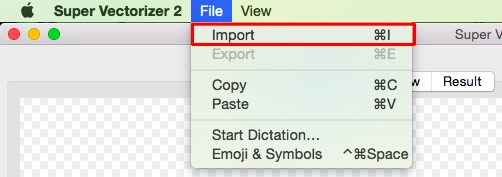
方法 3: ファイルメニューをクリックし、「インポート」をクリックするか、Command + I を押して JPEG、GIF、PNG、BMP、TIFF、PDF、PSD、PDF、TIF、ICO などの画像を開きます。
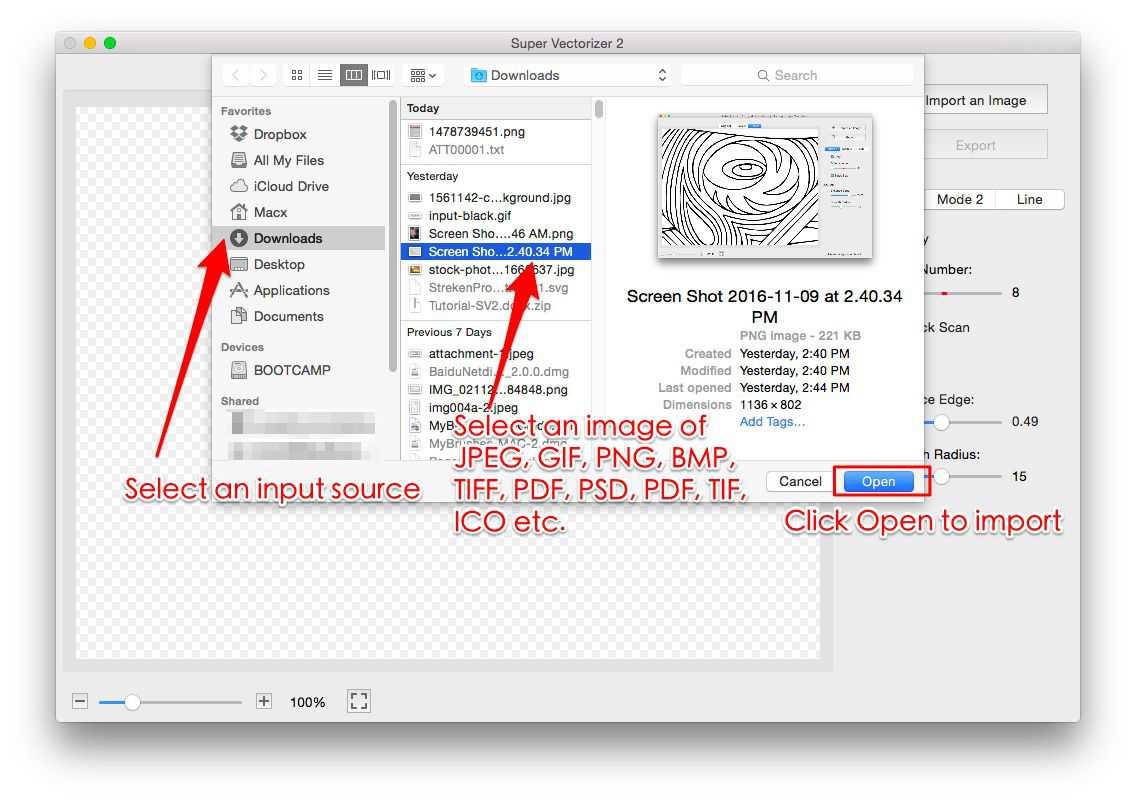
ステップ 2. 画像をベクトル化した結果を Mac または PC にエクスポートします。
画像をインポートすると、ベクトル化ワークフローが自動的に開始され、画像ベクトル化の結果をすぐに確認できます。最後のステップは、画像ベクトル化の完了後に結果をエクスポートすることです。
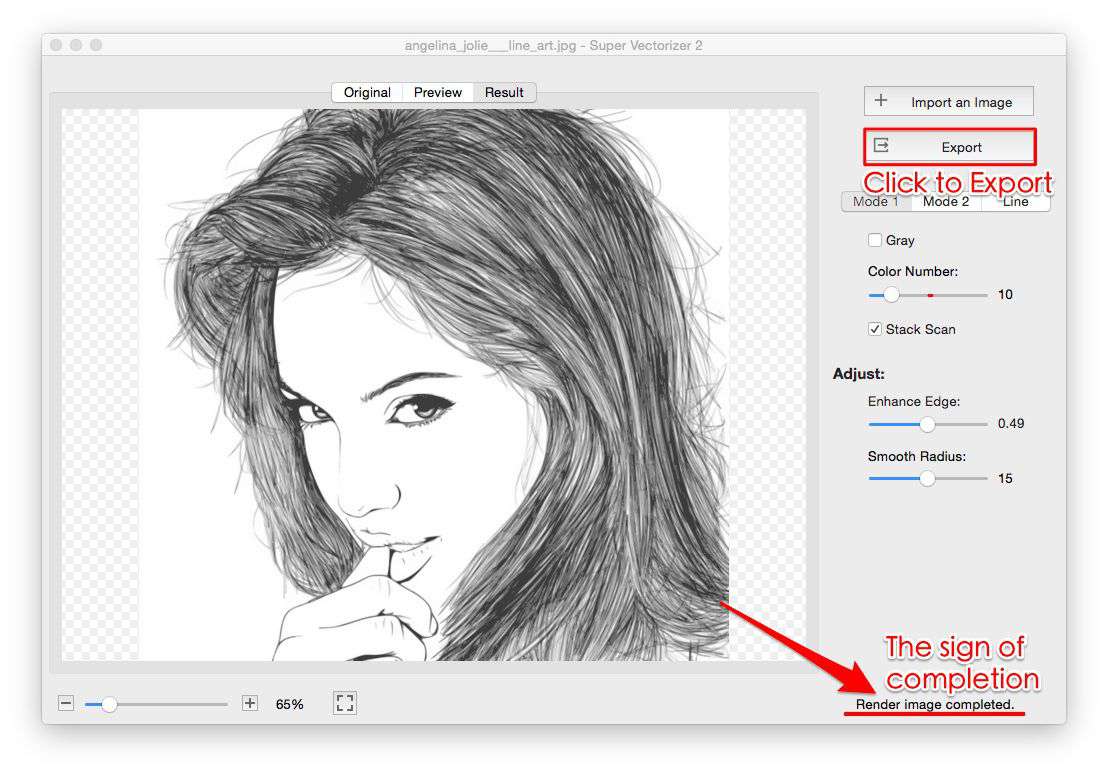

「エクスポート」をクリックして、Mac または PC で Ai、SVG、DXF または PDF としてベクトル画像を保存します。
ステップ 3. ベクトル画像を再度開いてさらに編集
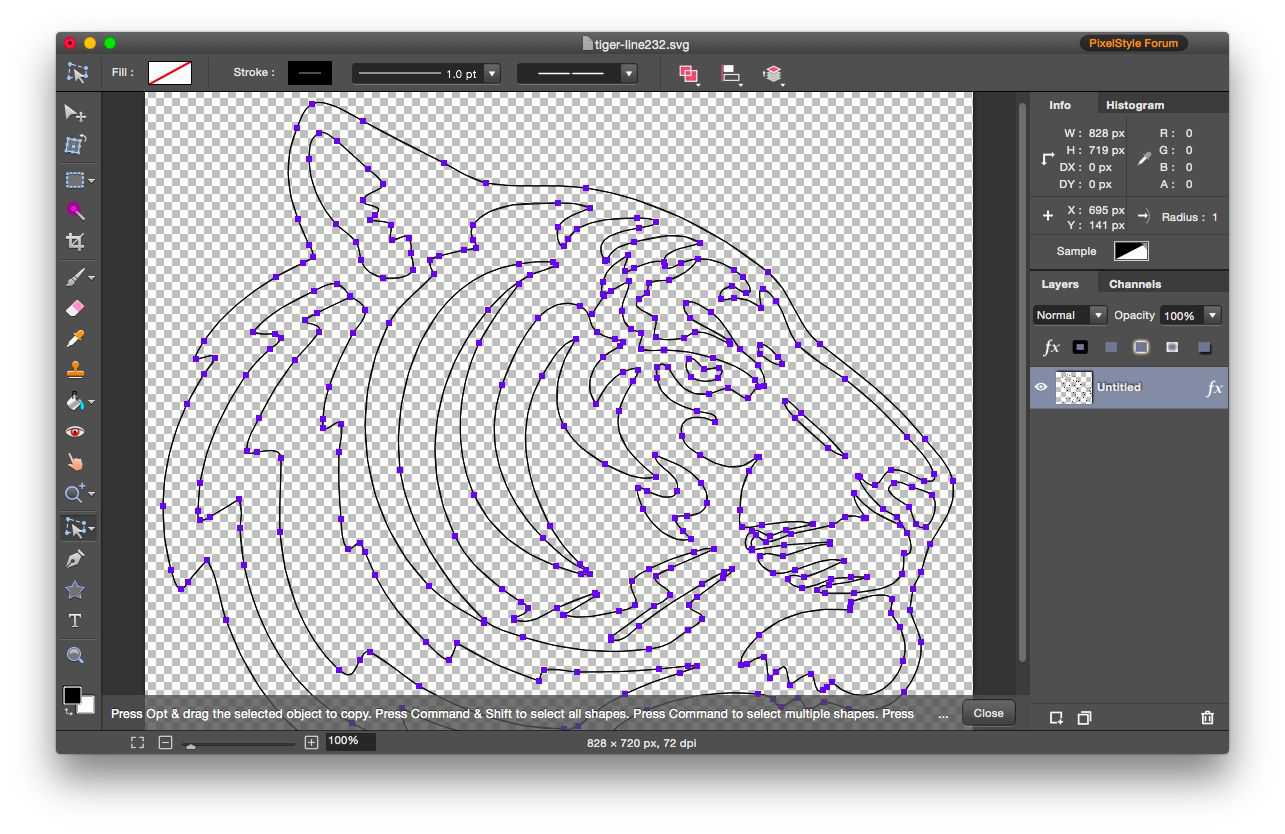
Adobe Illustration、CAD、PixelStyle Photo Editor... などの Windows または Mac アプリケーションでベクトル画像を再度開いてさらに編集します。