Mac で画像をベクトルトレースする方法
Mac と Win 用 Super Vectorizer Pro を使用すると、JPEG、PNG、PSD などのベクトル画像を Mac と PC で SVG、PDF、DXF などのベクトルアートワークに変換できます。この機能の使用により、個人はトレースによって既存のアートワーク上に新しい 図 を簡単 に描くことができます。例えば、Super Vectorizer Pro を使用して、紙に描いた鉛筆スケッチの画像をベクトルアートワークにトレースできます。 希望の 結果を素早いに得るためのトレースプリセットのセットからも選択できます。
まだインストールしていない場合は、ここから Super Vectorizer をダウンロードしてください。


まだインストールしていない場合は、まず Super Vectorizer をダウンロードしてください。
システム互換性:Windows 7、8、10、11 & Mac OSX 10.10+ Apple Silicon M1、M2、M3 チップ対応
Super Vectorizer のラインモードのビデオチュートリアル:
ベクトルグラフィクス はさまざまな形状と線で構成されています。これらは歪みなく、より簡単に拡大縮小できると考えられています。
JPEG、GIF、PNG などのファイル形式は通常ラスターファイルですが、SVG などの形式はベクトルから作成されます。EPS 形式でファイルを保存することを選択して、ファイルの余分なビットマップ画像を保存することもできます。これは、あなたの画像のプレビューを表示する少数の Web サイトとプログラムに役立ちます。
Mac と Win 用 Super Vectorizer Pro は、 JPEG、GIF、PNG などのビットマップラスター画像を AI、SVG、DXF、PDF などのスケーラブルなベクトルグラフィクスに自動的にトレースするように設計された、プロフェッショナル向けのプロ仕様ベクトルトレースアプリです。また 通常画像の颜色とグレースケールをトレースし、さらに画像量子化アルゴリズムを使用して、ベクトル化後に補足的な自然な色を生成します。
Mac と PC 用 Super Vectorizer Pro の機能:
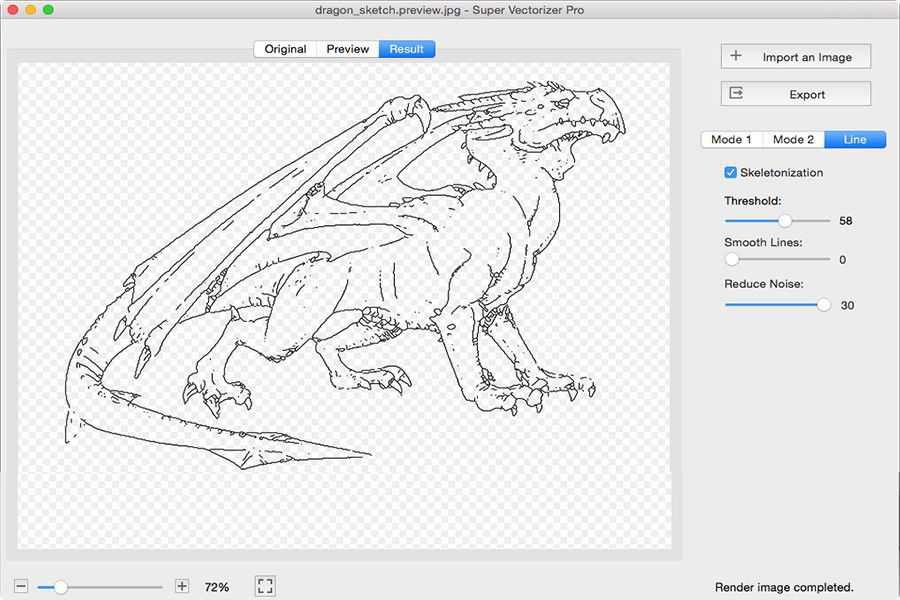
- ワンクリックベクトル化。非常に素早いな速度でシンプルなステップのみ。
- 画像自動的にVarious formats(PNG、JPG、BMP、ICO、Mac など)でトレース
- エッジ、颜色または灰色で画像をベクトル化するオプションもあります。
- より高い精度を得るには、より正確に、元画像に似た画像を持つことが重要です。
- 結果を詳細に検査するための強力なプレビューを持つことも重要です。
- Mac と PC で非常に大きな画像をベクトルアートにトレースします。
トレースオプションを指定:
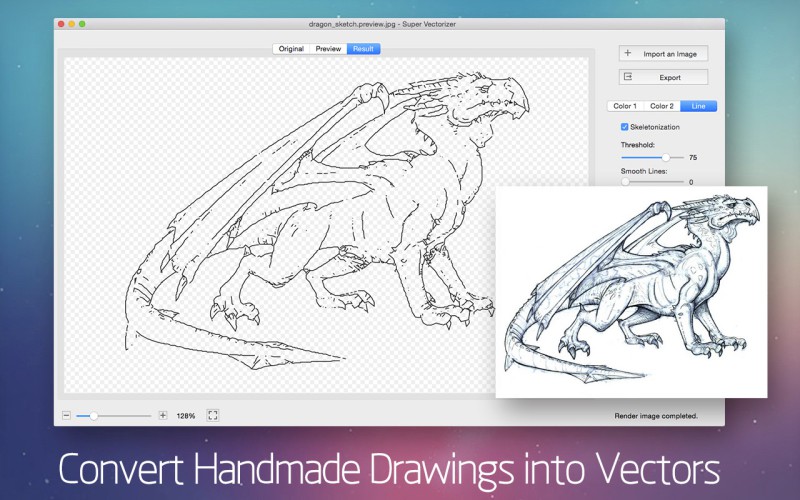
画像が選択されると、イメージトレースパネルで明確なオプションが表示されます。パネルの上部には certain な基本的なオプションがあり、「高度」ラベルの横の三角形を回すことにより追加のオプションを表示することもできます。
基本的なコントロールはMac と PC 用 Super Vectorizer Pro パネルで基本的なオプションを指定し、希望のトレース結果を得ます。
パネルの上部にあるアイコンは一般的に一般的なワークフローに従って名付けられたショートカットであり、これらのプリセットの1つを選択すると、その関連するトレース結果を生成するために必要なすべての変数と Mac と PC で画像をトレース が設定されます。
コンピュータ生成画像として、SVG ファイルは通常どのような品質損失もなしに無限に拡大でき、鮮明さを保つベクトルグラフィクスです。物理的な比率なしでわずかにカラーを含むスケーラブルな形状のみを持つ必要がある Web サイトモックアップや印刷デザインに最適とみなされています。Adobe Illustrator でベクトルにトレースしたいラスターグラフィクス(PNG など)がある場合、それらは高忠実度で作業より簡単になります。
ベクトルグラフィクスには多様なプログラムを使用する必要があります。Adobe Photoshop や Procreate などのプログラムは、ラスター画像を構成する彩色ピクセル簡単に作業できますが、ベクトル画像の場合、ベクトル形式ファイルで作業するために specially 設計されたベクトル graphic デザインプログラムを使用する必要があります。
まだインストールしていない場合は、ここから Super Vectorizer をダウンロードしてください。
まだインストールしていない場合は、まず Super Vectorizer をダウンロードしてください。
システム互換性:Windows 7、8、10、11 & Mac OSX 10.10+ Apple Silicon M1、M2、M3 チップ対応
システム互換性:Windows 7、8、10、11 & Mac OSX 10.10+
Apple Silicon M1、M2、M3 チップにネイティブ対応。
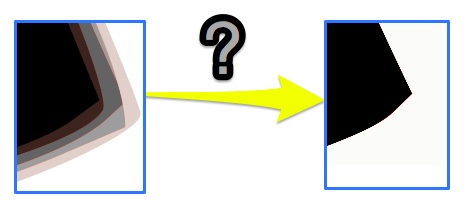
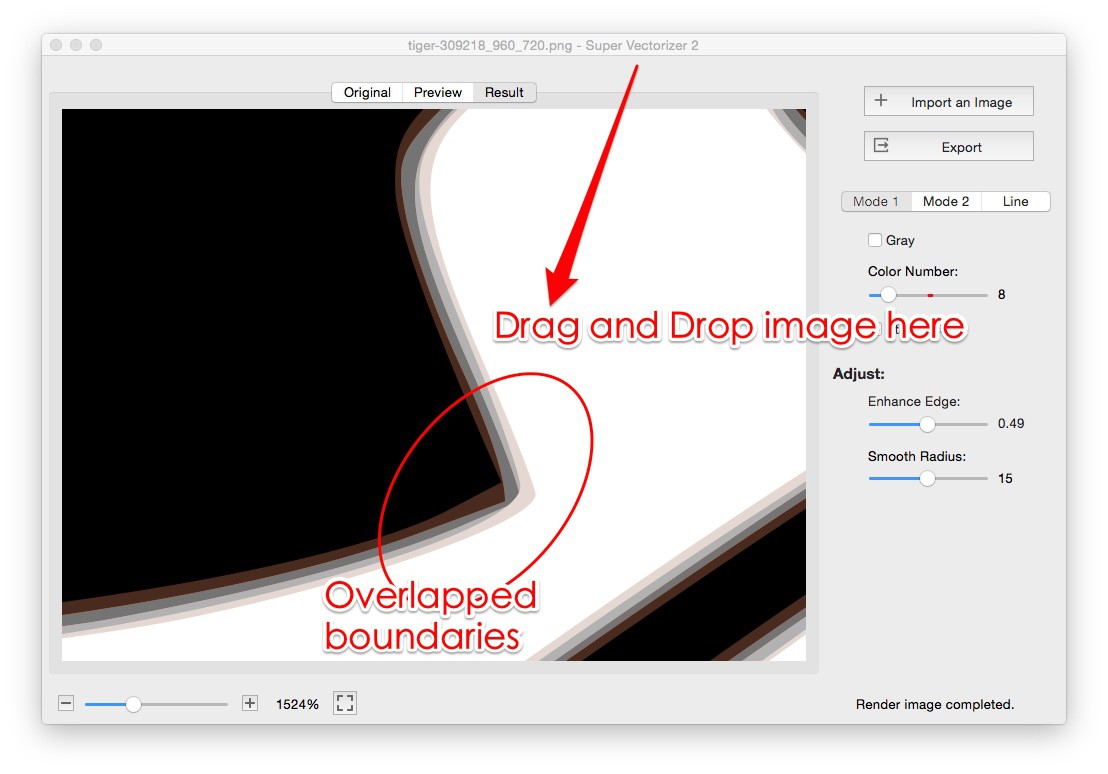
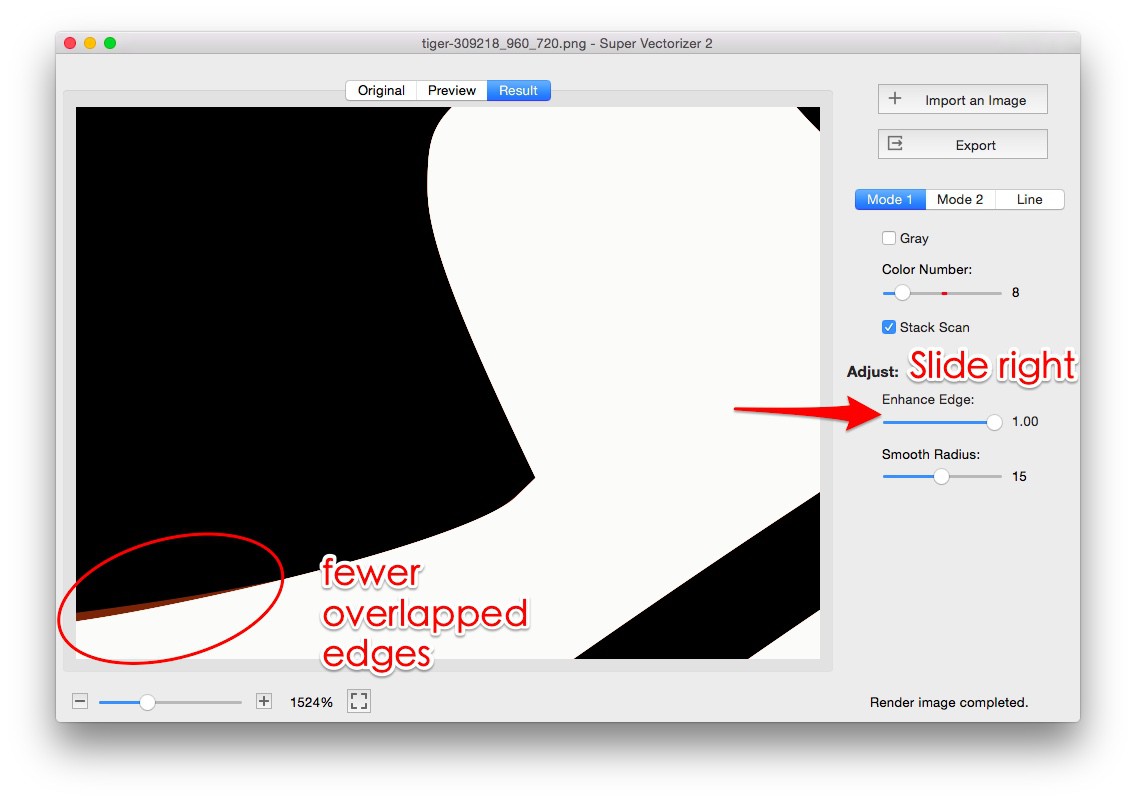
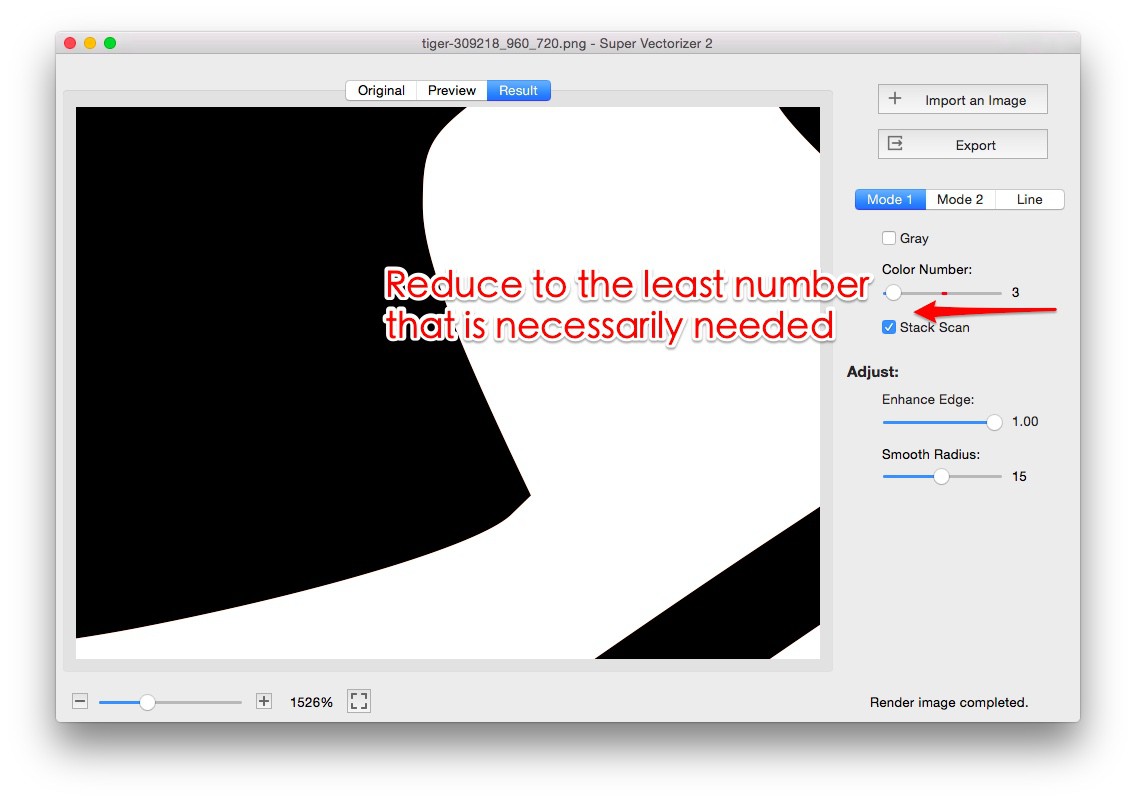
トレースで重なり合った境界線を避ける方法
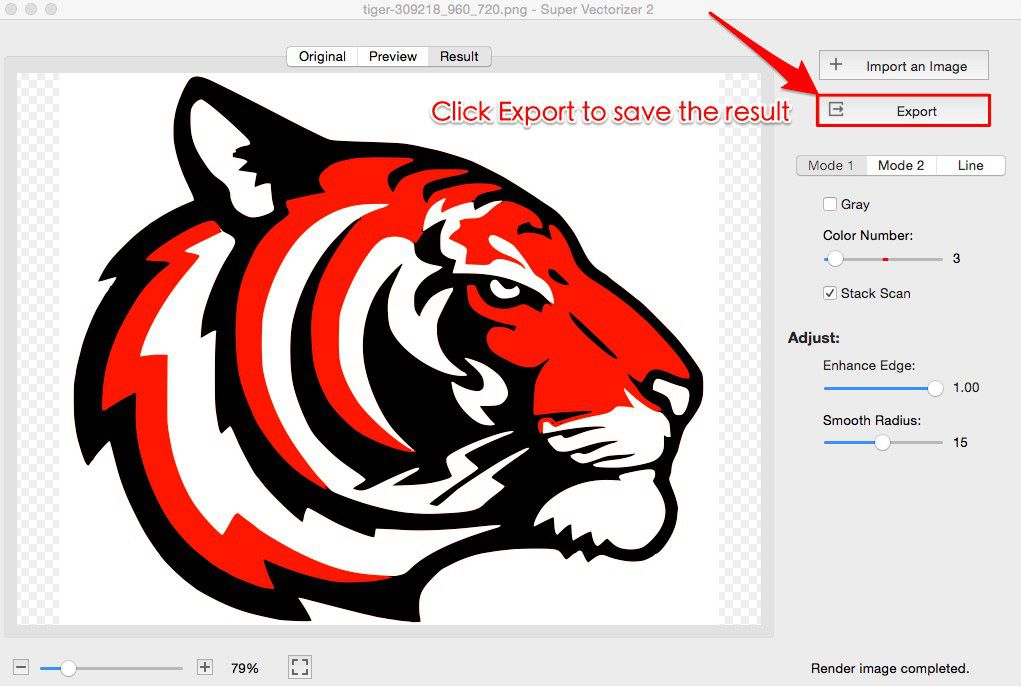
ステップ 1. 画像をインポート
ステップ 2. エッジを強化
ステップ 3. 色数を削減
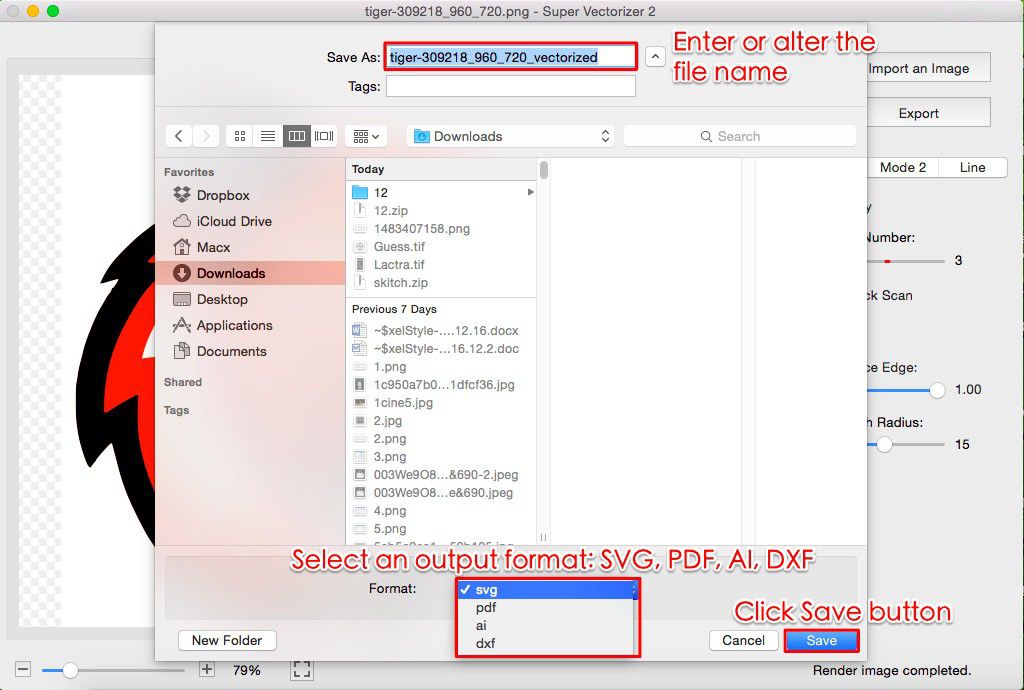
ステップ 4. クリーンな結果をエクスポート