
ビットマップ線画を平滑にする方法
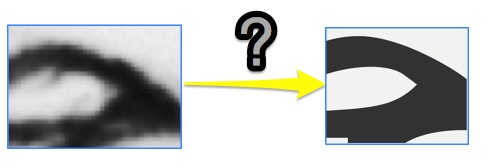
ステップ 1. 画像をインポート
注意:モード 1 または 2 を使用して線画をベクトル化できますが、線を形状として扱うため、ラインモードの使用はお勧めしません。
モード 2 はモード 1 より少ない領域を作成するので、この場合はモード 2 を使用することをお勧めします。
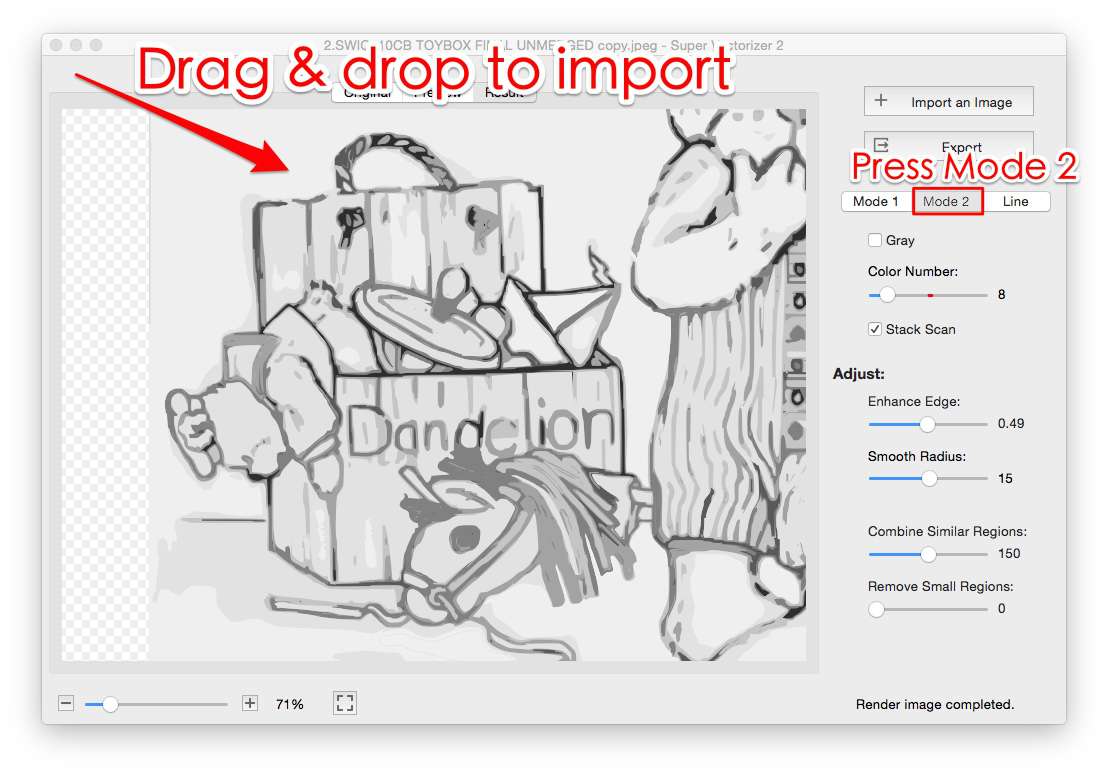
ステップ 2. 色数を削減
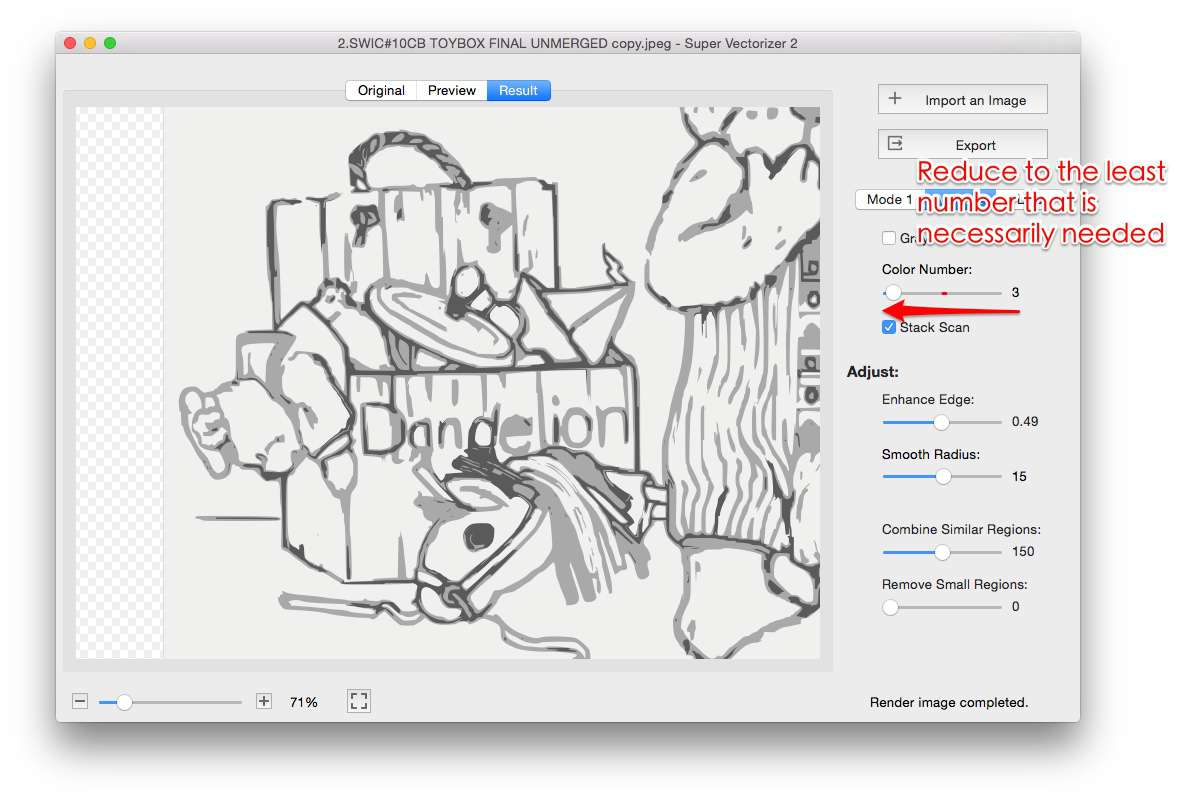
ステップ 3. エッジを強化
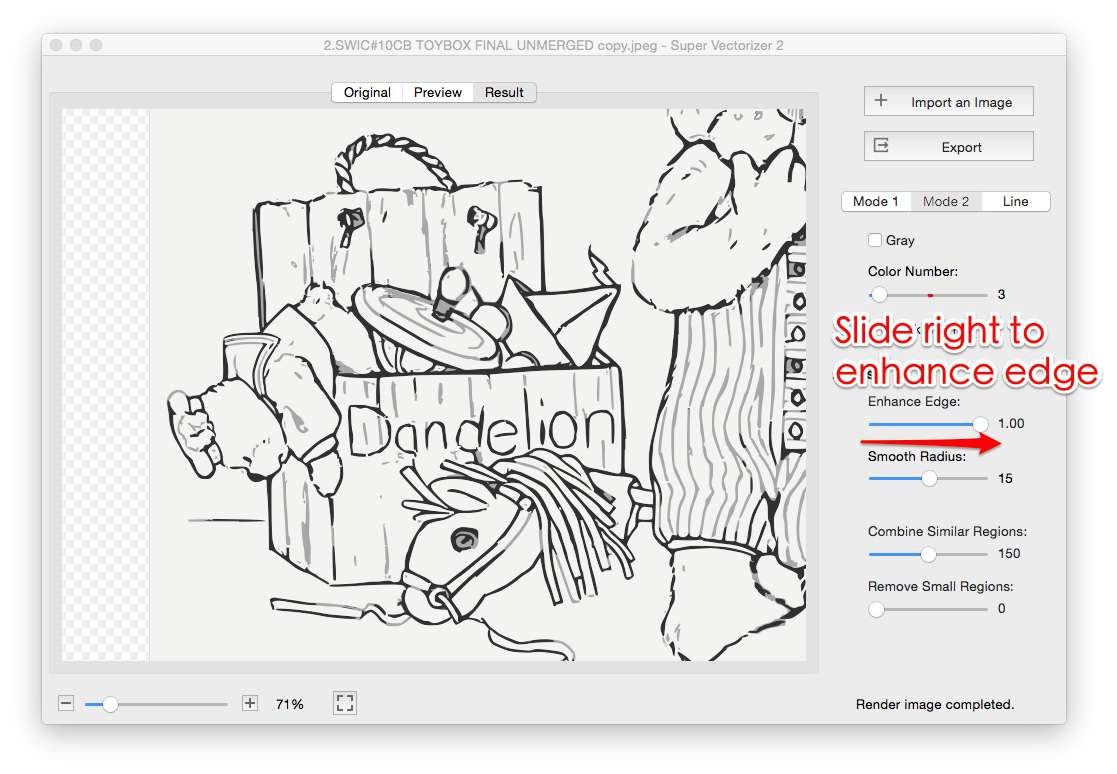
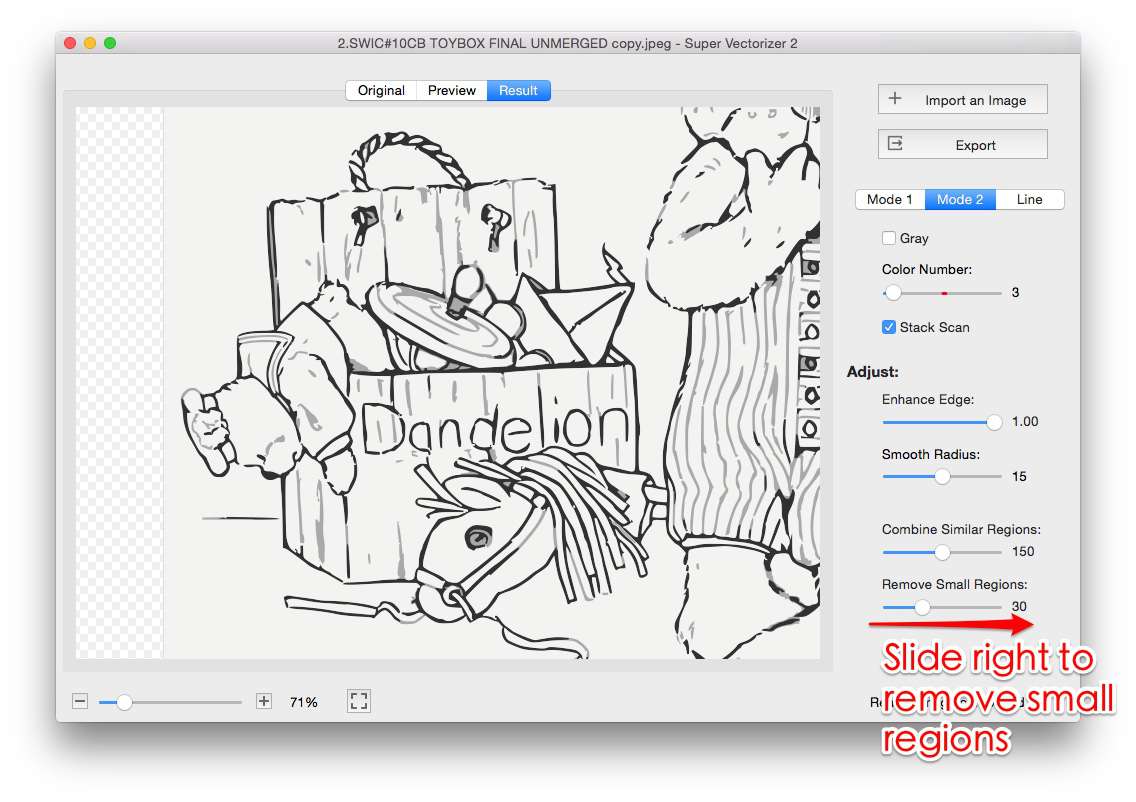
ステップ 4. 小さい領域を削除
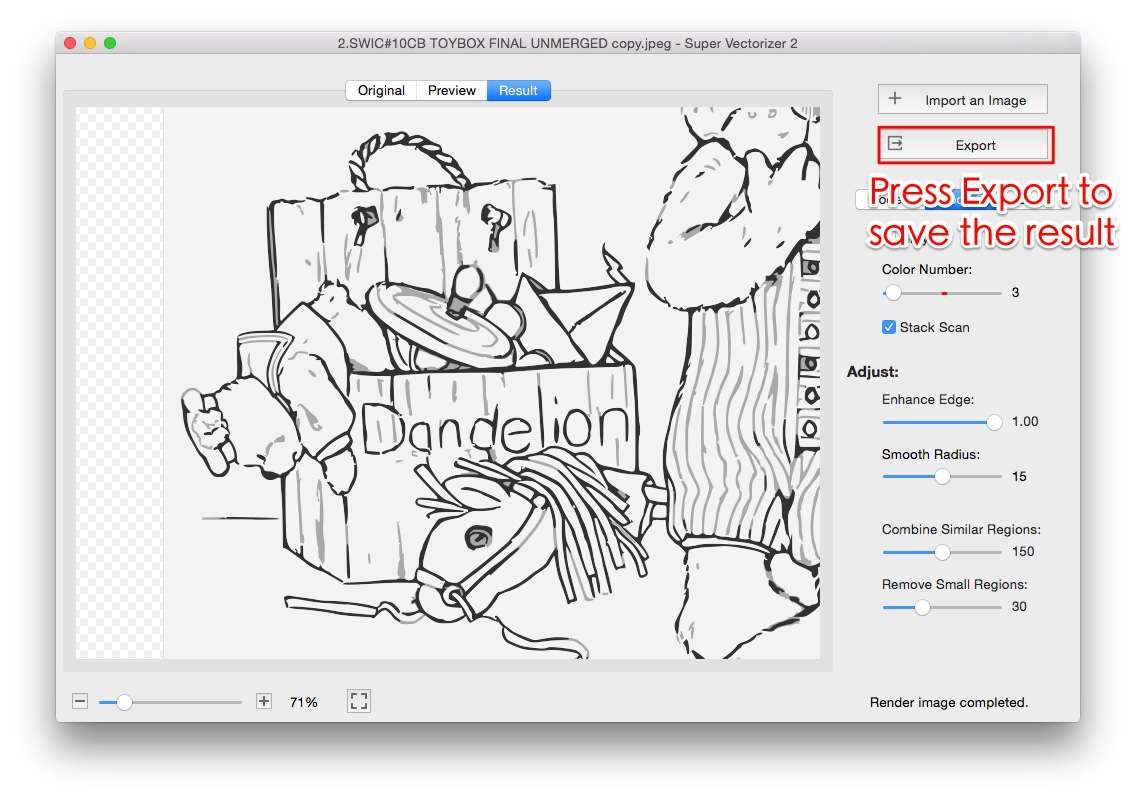
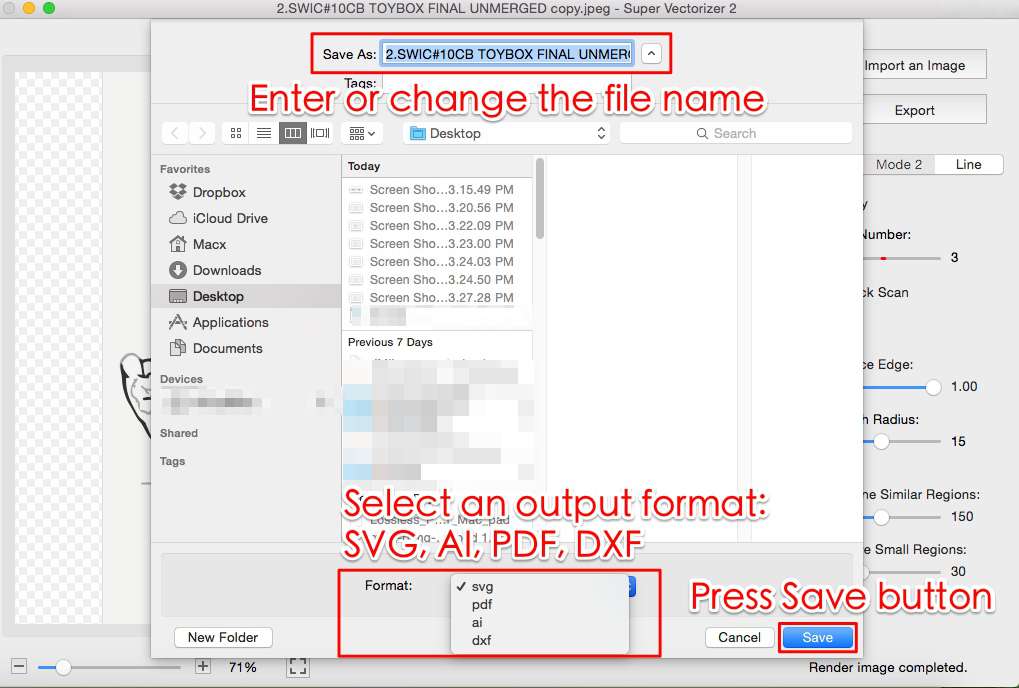
ステップ 5. 結果をエクスポート
 |
 |
 |
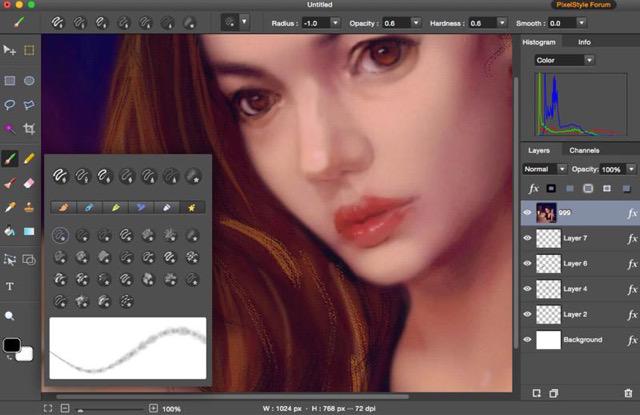
PixelStyle Photo Editor MacMac 用 Photoshop の代替(フィルター、テキスト、ベクトル、ペイント、露光、色彩...) |
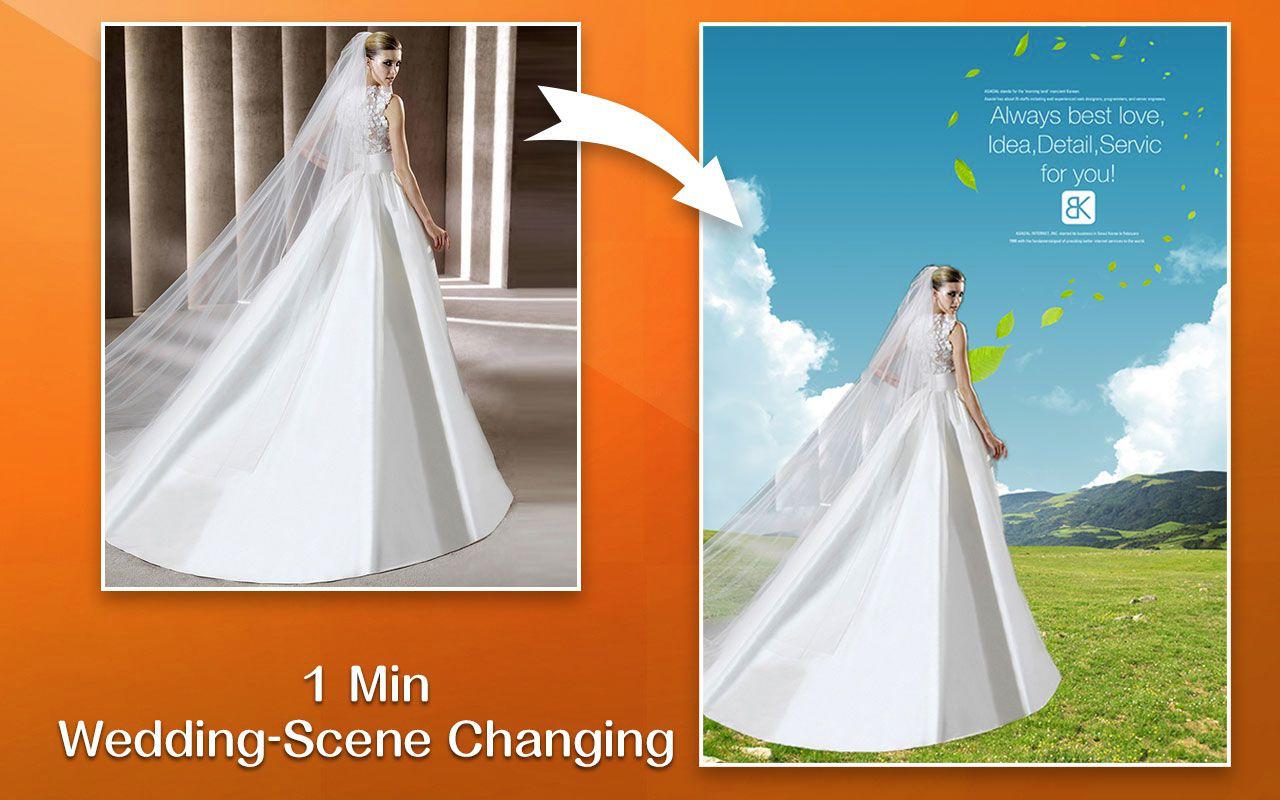
Super PhotoCut Pro Mac透明オブジェクト(ベール、ガラス、水、火...)から画像背景を削除 |
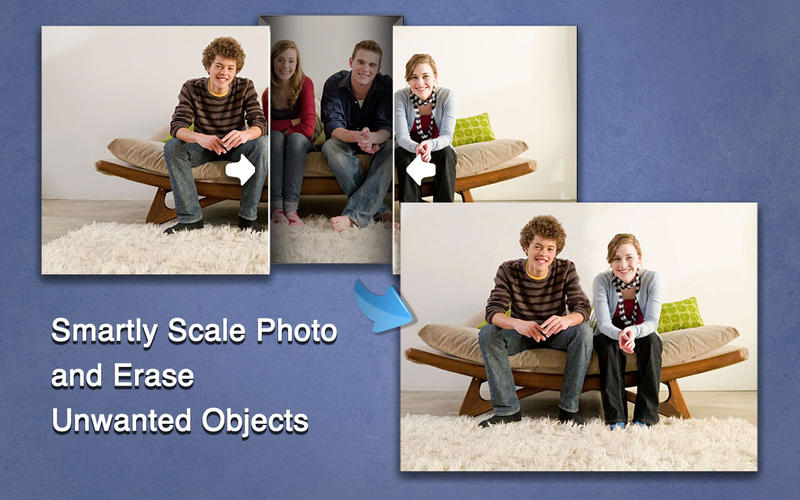
Photo Eraser Pro Mac写真から不要なもの(透かし,日付,人...)を削除 |