Mac または PC で JPEG 形式のラインアートをベクトル化する方法
概要:
ステップ 1. Mac または Win 用 Super Vectorizer Pro に画像(JPG、PNG、BMP、ICO...)をインポート
画像を直接ワークプレイスにドラッグするか、「画像をインポート」をクリックするか、ファイルメニューをクリックして「インポート」をクリックするか、Command + I を押して JPEG、GIF、PNG、BMP、TIFF、PDF、PSD などの画像を開きます。
ステップ 2. Mac または Win 用 Super Vectorizer のダッシュボードからモードを選択
Mac 用 Super Vectorizer プログラムから選択できる3つのオプションがあります:カラーモード1、カラーモード2、ラインモード。
--カラーモード1。デフォルトモードで、合理的パラメータが事前に設定されており、最適なベクトル化結果を素早く確認できます。このモードはカラーとグレースケールのトレースをサポートし、結果に応じて柔軟に調整できます。
--カラーモード2。モード1と比較して、インポートされた画像はベクトル化前にカラー量子化され、結果はより整洁で領域境界周囲の線が少なくなります。そのために、領域セグメンテーションの設定を調整できます。
--ラインモード。このモードを使用すると、Mac と PC 用 Super Vectorizer は白黒でエッジラインをトレースします。しきい値を設定して結果を微調整できます。また、ラインモードでスケルトン化がサポートされています。
結果をエクスポートします。
Super Vectorizer のラインモードのビデオチュートリアルです:
ステップ 3.「エクスポート」をクリックするか、ファイルメニューをクリックして「エクスポート」をクリックするか、Command + E を押して Mac で AI、SVG、DXF、PDF として保存します。
Mac でラインアートをベクトル化するには、通常ラインモードを使用します。同様に、合理的パラメータが事前に設定されています。
いくつかの設定とパラメータを説明します:
スケルトン化--形状のスケルトンを取得します。これは境界線から等距離にある形状の細身バージョンです。
しきい値--1-100 の範囲で、しきい値が大きいほど、出力線がより明確になります(線が少なくなります)。
ラインを滑らかに--パラメータを上げると結果がより滑らかになります。
ノイズ軽減--ノイズのある画像のノイズを軽減します。
元の JPEG 画像(ベクトル化前)
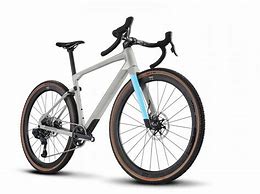
Super Vectorizer でワンクリックで JPEG 画像をラインアートにベクトル化
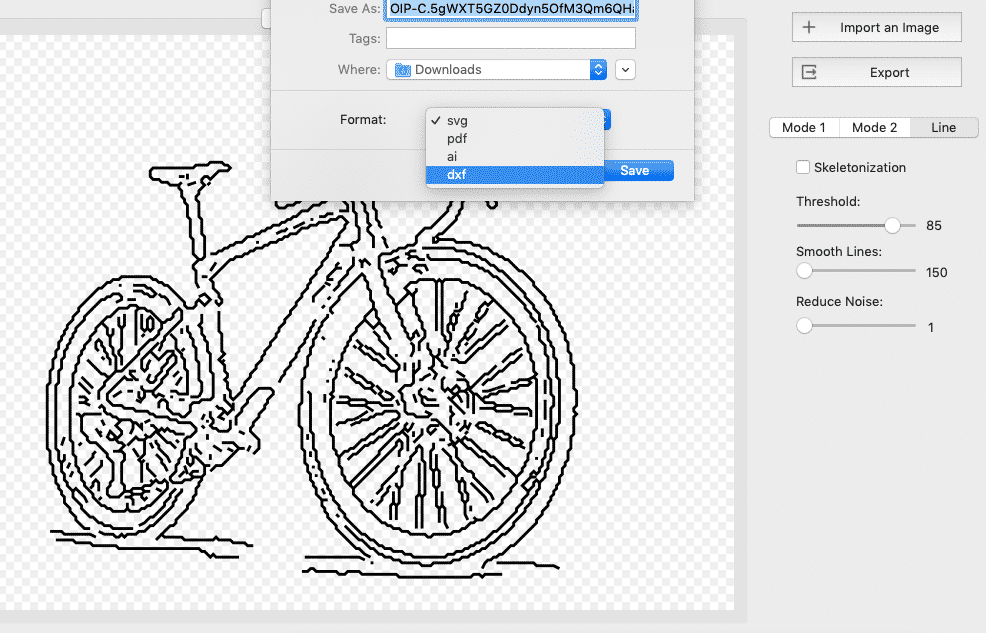
Mac と PC 用 Super Vectorizer でベクトル結果をエクスポートする際、どのような形式がオプションありますか?
Mac と Win 用 Super Vectorizer は、AI、SVG、DXF、PDF を含む一般的な形式のスケーラブルなベクトルグラフィクスをエクスポートできます。
ソフトウェアが結果の PDF がベクトルファイルではないと報告します。この問題を修正方法は?
画像は PDF V 1.3 としてベクトル出力されました。ソフトウェアはこのバージョンと互換性がない可能性があります。しかし、Mac 用 Adobe Illustrator はそれをベクトルファイルとして正常に認識できます。
したがって、臨時的な解決策を提供します:
1. まず PDF に出力します;
2. 次にこの PDF ファイルを AI で開き、もう一度 PDF として保存します。
これでソフトウェアで認識できるはずです。
無料のベクトルライン描画オンラインはありますか?
はい、オンライン・ベクトル・ライン・ドローイングをご用意しています。ラインをオンラインで描画できます。無料で、広告なし。