什么是 AI 生成 SVG Logo?
随着 AI 绘图工具的爆发式普及,越来越多的设计师和创业者开始尝试用 AI 生成 Logo 和图标。然而,大多数 AI 图像生成工具(如 Midjourney、Stable Diffusion、Ideogram.ai)输出的是 PNG 或 JPG 格式的位图,而非可无限缩放的 SVG 矢量格式。
SVG(可缩放矢量图形)是 Logo 设计的黄金标准:无论放大到广告牌还是缩小到名片,始终保持清晰锐利,且文件体积小,便于网页加载和印刷输出。
本文介绍一套经过验证的「AI 生成 + 矢量化」混合工作流,帮助你将 AI 生成的图片快速转换为专业级 SVG Logo。
为什么 AI 直接生成的 SVG 效果不理想?
目前市面上的 AI Logo 生成器(如 Canva AI、Looka、Brandmark)虽然能快速产出大量设计方案,但存在以下局限:
| 问题 | 说明 |
|---|---|
| 输出格式多为位图 | PNG/JPG 放大后模糊,不适合印刷和高清屏 |
| SVG 质量参差不齐 | 部分工具导出的 SVG 实为嵌入位图,并非真正矢量 |
| 路径复杂难以编辑 | AI 生成的矢量路径往往冗余,在 Illustrator 中难以修改 |
| 细节丢失 | 文字、细线条等在转换过程中容易失真 |
解决方案:先用 AI 生成高质量的 PNG 草稿,再用 Super Vectorizer Pro 进行专业矢量化,得到干净、可编辑的 SVG 文件。
推荐工作流:AI 生成 + Super Vectorizer Pro 矢量化
第一步:用 AI 工具生成 Logo 草图
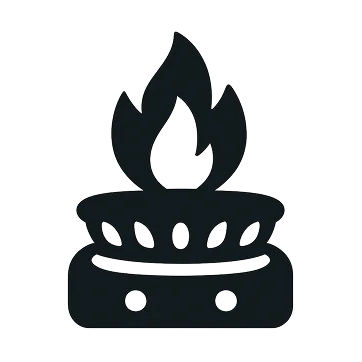
推荐使用 Ideogram.ai(擅长 Logo 和图标)、Midjourney、Adobe Firefly 等。输入提示词时,尽量描述简洁的风格,例如:
「极简风格的狮子头图标,扁平设计,双色,粗轮廓线,白色背景」
第二步:用 Super Vectorizer Pro 转换为 SVG
Super Vectorizer Pro 是专为 Mac 和 Windows 设计的专业矢量化软件,能将 PNG、JPG、BMP 等位图自动转换为干净的 SVG、AI、DXF、PDF 矢量格式。


免费下载试用 · 支持 Windows 7/8/10/11 及 Mac OSX 10.10+ (含 Apple Silicon M1/M2/M3)
启动 Super Vectorizer Pro,点击右上角「导入图片」按钮,或直接将 PNG/JPG 文件拖拽到预览区域。软件支持 JPG、PNG、BMP、GIF、PSD 等 70 余种格式。
导入后,软件将在数秒内自动完成矢量化,将位图转换为 SVG 矢量图形。
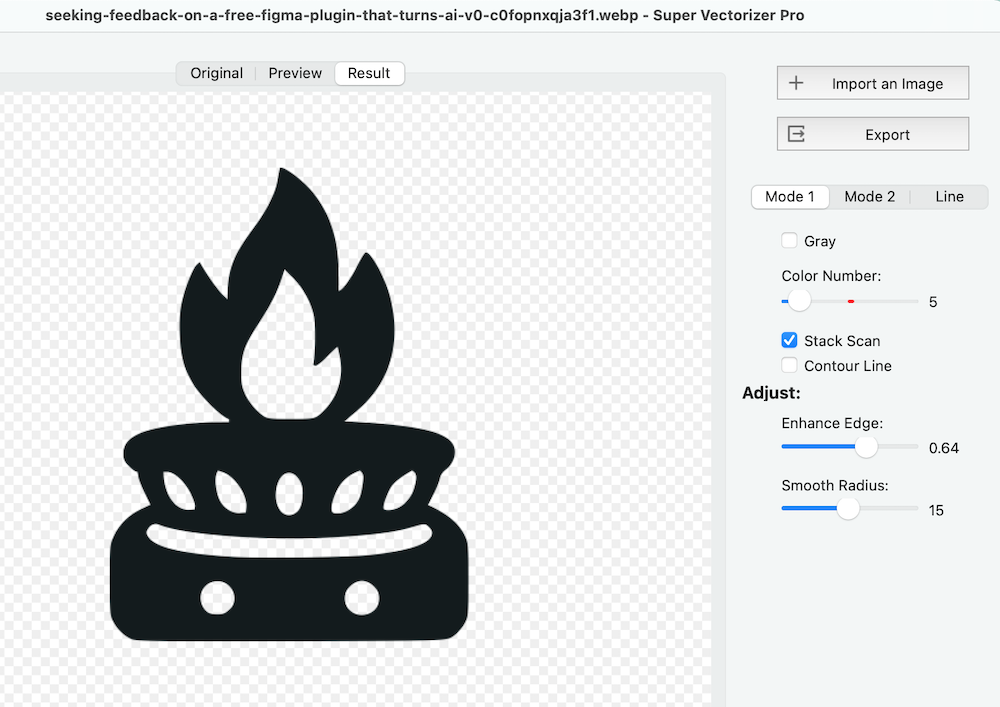
矢量化完成后,可通过以下参数进行微调:
- 颜色数量:数值越高,越接近原图;Logo 通常设置为 2–8 色
- 增强边缘:加强细节轮廓,适合线条类 Logo
- 平滑半径:数值越小,色块越精细;数值越大,路径越平滑
- 图像分割模式:生成更干净的边界,便于后续在 Illustrator 中编辑
满意后,选择「导出」,保存为 SVG 格式。也可导出为 PDF、AI、DXF,满足不同设计工作流的需求。
使用技巧与注意事项
常见问题
Q:AI 生成的 SVG 和用 Super Vectorizer 转换的 SVG 有什么区别?
A:AI 直接生成的 SVG 路径往往冗余复杂,难以在 Illustrator 等软件中编辑。Super Vectorizer Pro 生成的 SVG 路径更简洁,颜色分层清晰,便于后续修改和印刷输出。
Q:支持哪些 AI 工具生成的图片?
A:支持所有主流 AI 工具输出的 PNG/JPG 格式,包括 Midjourney、Stable Diffusion、Ideogram、DALL·E、Adobe Firefly 等。
Q:转换后的 SVG 可以直接用于印刷吗?
A:可以。SVG 是无损矢量格式,可无限缩放,适用于名片、海报、广告牌等各种印刷场景。
立即开始:免费下载 Super Vectorizer Pro
无论你是设计师、创业者还是品牌运营人员,Super Vectorizer Pro 都能帮你将 AI 生成的图片快速转换为专业级 SVG 矢量 Logo,一步到位。