
直接回答:SVG压缩器在线可以把 SVG 文件体积减小 10%~80%,且不损失画质。打开本页顶部的工具,把 SVG 拖进去,下载变小后的文件即可——全程在浏览器中完成,无需上传、无需注册、完全免费。
大多数简单图标可以压到约 15KB;Logo 和插画通常在保持完整视觉还原度的前提下压到 50KB~100KB。对于最大 250KB 的大型插画,可重复同样的流程,追加降低坐标精度的处理。
免费的在线 SVG 压缩与体积减小工具
SVG压缩器在线可在不损失画质的前提下,把 SVG 文件压缩、瘦身到最小体积。压缩过程中可将文件体积减小 10%~80%。
为减小 SVG 文件体积,SVG压缩器在线采用无损的 SVG 压缩技术,压缩冗余低效的 SVG 代码。
把 SVG 压缩到精确的目标体积
上方免费在线工具对每种目标体积都使用同一套流程。选择符合你目标的体积,并阅读该区间的一句话建议:
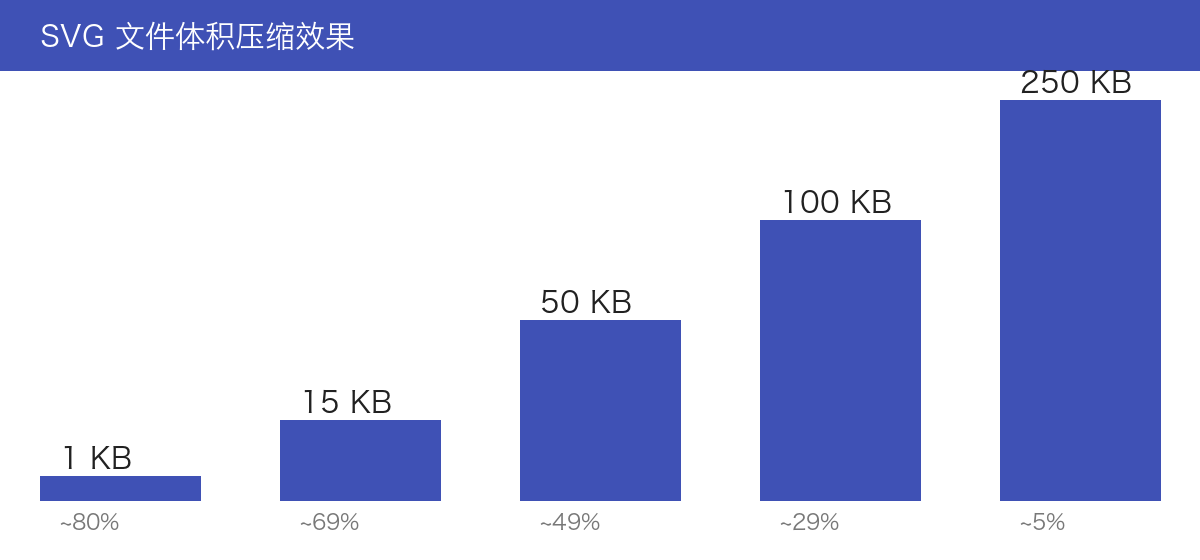
真实场景的平均压缩率:约 60%
在 1000+ 个 SVG 的实测中,该在线工具通常能去掉原始字节数的 40%~70%(取决于源文件)。下面的示例展示了同一套流程应用于 5 种常见目标体积的效果。
在线把 SVG 压缩到 1KB
适用于极小图标、favicon 和类似 emoji 的字形。删除每一字节元数据,把所有坐标四舍五入到 1 位小数,去掉 XML 声明,并合并相邻的路径命令。大多数简单图标经过这一步后都能小于 1KB,非常适合直接内联到 CSS 或 HTML 中使用。
在线把 SVG 压缩到 5KB
网页 UI 图标和小型 Logo 的典型体积。在 1KB 设置的基础上,再删除未使用的 <defs> 块、减少重复的 transform、缩短过长的类名。该区间的文件与源文件保持像素级一致。
在线把 SVG 压缩到 15KB
适合简单图标、字形和较小的 UI 标识。删除所有元数据,把每个坐标四舍五入到 1 位小数,并去掉 XML 声明。该区间的文件通常已经达到像素级无损。
在线把 SVG 压缩到 32KB
网页图标和插画的常见体积。在 15KB 设置的基础上,再减少重复 transform,并删除未使用的 <defs> 与 <clipPath> 块。
如何在线把 SVG 压缩到 50KB?
中等复杂度 Logo 和插画的典型上限。带截图的详细分步教程见下一节。
在线把 SVG 压缩到 100KB
营销图形和横幅插画的标准体积。把坐标四舍五入到 2 位小数,合并完全相同的路径,并删除编辑器专有的命名空间(Inkscape、Adobe)。
在线把 SVG 压缩到 200KB 或 250KB
对于较大的插画、信息图和示意图,把标准设置应用两遍——第一遍删除元数据,第二遍把坐标四舍五入到 2 位小数。超过 250KB 时,文件很可能内嵌了位图或使用了复杂的滤镜;这种情况建议改用 Super Vectorizer Pro,它可以从位图源重新生成干净的 SVG。
按使用场景压缩 SVG
SVG压缩器在线的流程对每种目标体积都适用,但合适的设置取决于你要做什么。以下是常见场景及各自的目标体积区间。
网页图标与内联 SVG(1KB~5KB)
对于内联图标、favicon 和 UI 字形,每一个字节都很关键。请使用最严格的设置:删除 XML 声明、编辑器元数据、注释和空白;坐标四舍五入到 1 位小数;合并相邻路径。大多数简单图标最终在 1KB~5KB 之间,小到可以直接内联进 HTML,而无需额外发起一次 HTTP 请求。
Cricut 与 Silhouette 切割文件
手工创作者经常把 SVG 导入 Cricut Design Space 或 Silhouette Studio。干净且压缩过的 SVG 加载更快,也更不容易触发导入错误。请注意以下规则:
- 保持路径简单——合并重叠图形,让机器只切割出一条干净的轮廓。
- 不要删除 Cricut Design Space 用于图层名称的 ID;如有“保留 ID”选项请开启。
- 压缩前把描边转换为填充,因为切割机把填充路径读取为切割线。
- 典型切割文件的目标体积为 15KB~50KB;较大且复杂的设计也可控制在 100KB 以内。
邮件签名与简报
邮件客户端对文件体积有严格限制,而且经常会拦截外部图片。压缩过的内联 SVG 很理想:它能直接嵌入 HTML,且在高分屏上依然锐利。建议控制在 10KB 以内,删除注释和元数据,并避免使用邮件渲染器可能不支持的复杂滤镜。
大型插画与信息图
复杂插画本身就会更大。与其追求尽可能小的文件,不如在画质和体积之间取得平衡:
- 坐标四舍五入到 2 位小数而不是 1 位——视觉上看不出差别,但节省的字节依然可观。
- 删除
<defs>中未使用的渐变、裁剪路径和符号。 - 如果文件内嵌了位图(SVG 里的 JPEG/PNG),先单独压缩这些图片。
- 细节丰富的插画最终体积通常在 50KB~250KB 之间。
网页动画与交互式 SVG
动画 SVG 往往依赖特定的 ID、类名以及 SMIL 或 CSS 动画目标。压缩前,请把动画代码引用到的所有 ID 和类名加入白名单;否则激进的压缩器可能删掉动画赖以工作的钩子。对于大多数动画图形,15KB~50KB 是合理的区间。
快速参考:应该把目标体积定在多少?
| Use case | Target size | Key setting |
|---|---|---|
| Favicon / 极小内联图标 | 1KB~3KB | 1 位小数,删除元数据 |
| UI 图标集 | 3KB~5KB | 合并路径,去除空白 |
| 邮件签名 | 小于 10KB | 删除注释,不使用滤镜 |
| Cricut / Silhouette 切割文件 | 15KB~50KB | 合并路径,保留图层 ID |
| Logo / 营销图形 | 15KB~50KB | 1 位小数,删除未使用 defs |
| 细节插画 / 信息图 | 50KB~250KB | 2 位小数,删除内嵌位图 |
如何在线把 SVG 压缩到 50KB?
以下是在线压缩 SVG 文件体积的视频教程:
Here is the step by step guides
第 1 步。 点击下面的按钮,立即开始在线压缩 SVG。完全免费。
第 2 步。 点击 SVG压缩器在线左上角的“菜单”。
第 3 步。 点击“打开 SVG”(Open SVG)按钮。
第 4 步。 手动压缩 SVG 代码以简化路径。这是额外一步,但并不一定需要。SVG压缩器已经替你完成了全部处理,你仍可根据需要调整数据。你可以在工具右侧调整“全局设置”,删除多余的编组。一切机制都是为了删除或减少冗余属性,从而压缩 SVG 文件体积。如此一来,SVG压缩器在线可以输出与原文件相同的效果——只是通过删除冗余数据后体积小得多。
第 5 步。 点击在线 SVG 压缩器右下角的“拖放”(Drop)按钮,下载缩小后的 SVG 文件。SVG压缩器在线可以减少高达 80% 的带宽占用,并可导出为 SVG 文件。不同的 SVG 文件压缩率各不相同。
第 6 步。 点击“复制为文本”(Copy as Text),即可复制并保存压缩后的 SVG 代码。这同样是额外一步,但并不一定需要。或者你也可以点击“粘贴标记”(Paste Markup),把别处的 SVG 代码粘贴进 SVG压缩器,以减小文件体积。
以上就是把 SVG 文件压缩到 250KB、100KB、50KB、15KB 甚至 1KB 的教程。SVG压缩器在线是最好的 SVG 体积压缩与瘦身工具,可在几秒内完成压缩与精简。最重要的是,它完全免费。希望这款 SVG 压缩工具能帮到你。
SVG压缩器在线能为你带来什么?
- 在显著减小 SVG 文件体积的同时节省大量带宽。要生成高质量的 SVG 文件,不应以牺牲画质为代价。
- SVG 图像的画质远优于 PNG 或被栅格化的图片。
SVG压缩器在线的目的是什么?
借助 SVG压缩器在线,你可以像使用其他任何图片格式一样轻松使用 SVG 图片。我们的目标是让 SVG 文件体积尽可能小——例如 250KB、100KB、50KB、15KB 甚至 1KB——同时保留 SVG 的优势:在所有设备上都能高质量渲染,又能小到节省空间。
SVG压缩器在线与其他 SVG 工具对比
我们的免费浏览器工具与市面上流行的其他 SVG 压缩器相比如何?以下是一份以功能为标准的客观对比:
| Tool | Type | Free? | Needs Upload? | Best for |
|---|---|---|---|---|
| SVG压缩器在线 | 浏览器工具 | 是 | 否(浏览器内) | 快速一次性压缩,隐私完全保留 |
| SVGOMG | 浏览器工具 | 是 | 否(浏览器内) | 可精细控制每一项优化 |
| SVGMinify / SvgMint | 浏览器工具 | 是 | 否(浏览器内) | 极简、快速的压缩 |
| Compressor.io | 浏览器 / 上传 | 部分免费 | 是(上传到服务器) | 支持多格式(不只 SVG) |
| Super Vectorizer Pro | 桌面端(Mac/Win) | 免费试用 | 否 | 把 JPG/PNG/照片转成干净的 SVG |
与基于上传的工具不同,SVG压缩器在线完全在你的浏览器本地处理——文件不会离开你的设备。如果你需要先把位图(JPG、PNG、照片)转成 SVG,请查看 Super Vectorizer Pro(桌面端,可免费试用并预览效果)。
SVG 压缩设置详解
了解每个选项的作用,有助于你在文件体积和还原度之间找到合适平衡。SVG压缩器在线会自动应用这些优化,你也可以在工具的设置面板中调整。
删除元数据、注释与编辑器数据
Adobe Illustrator、Figma、Inkscape、Sketch 等设计工具会写入描述文档但不影响渲染的隐藏标签。删除 <metadata>、<namedview>、编辑器命名空间和可读注释,通常能在毫无视觉影响的前提下把文件体积减少 10%~30%。
四舍五入坐标精度
SVG 路径以完整浮点数存储坐标,例如 d="M 123.456789 456.789012"。四舍五入到 1 位或 2 位小数后变成 d="M 123.5 456.8",屏幕显示完全一致,但占用的字节少得多。图标用 1 位小数,细节插画用 2 位小数。
删除未使用的 defs 与渐变
<defs> 里每个未使用的渐变、图案、裁剪路径或符号都会额外占用字节。优秀的压缩器会分析文档中的引用,删除从未被调用的内容。仅此一项就能把 Illustrator 导出的文件减少 20%~40%。
合并路径并减少空编组
没有 transform 或样式的嵌套 <g> 元素纯属累赘。把填充相同的相邻路径合并,可以减少浏览器需要处理的绘制命令数量,同时改善文件体积和渲染性能。
缩短或删除 ID 与类名
像 id="Rectangle_42_copy_7" 这样的 ID 又长又重复。优化器可以把它替换成简短的顺序 ID,或者在没有 CSS/JavaScript 依赖时直接删除。如果你要在外部对 SVG 做动画或样式控制,请关闭该选项,或把需要的 ID 加入白名单。
清理空白、doctype 与 XML 声明
删除 XML 声明和 doctype,并把缩进压成一行,可以在不改变渲染的情况下节省字节。内联进 HTML 的 SVG 本来就不需要独立的 XML 声明,因此对网页使用是安全的。
我应该用哪些设置?
对大多数用户来说,SVG压缩器在线的默认预设就是最好的起点。如果你需要自定义结果,请记住这条经验法则:
- 最大压缩:关闭元数据、1 位小数精度、删除未使用 defs、合并路径、删除 ID。
- 保留可编辑性:保留元数据、2 位小数精度、保留 ID 与类名。
- Cricut / 切割文件:合并路径、把描边转成填充、保留图层 ID。
- 动画 / 交互:保留 CSS 或 JavaScript 用到的 ID 与类名。
能否解释一下 transform 属性的 SVG 代码压缩?
凭借独特的 SVG 体积缩减技术,在线 SVG 压缩器会删除冗余数据,生成同样的图像但文件体积小得多。在可能的情况下,我们会对元素(包括渐变元素)应用变换,从而在不影响元素渲染的前提下节省空间。整个变换过程会被简化,以便你完成复杂的多步变换。SVG 中的制表符、换行和多余的回车等字符都会被安全地从文档中删除。
减小 SVG 文件体积、提升性能并保持 SVG 质量。使用最好的免费 SVG 优化器(也叫 SVG 体积压缩器或 SVG 瘦身工具)来优化你的 SVG 图片文件——最好的免费 SVG 文件体积压缩工具。
常见问题
关于在线压缩与减小 SVG 文件体积的快速解答。
什么是 SVG 压缩器?
SVG 压缩器通过删除不可见的元数据、未使用的颜色渐变与 <defs> 块、冗余编组以及全精度坐标来减小 SVG 文件体积,同时不改变图像的外观。这是为网页优化、精简 SVG 的最快方式。
SVG压缩器在线是免费的吗?
是的。SVG压缩器在线完全免费,在浏览器中运行,无需注册或安装。文件在本地处理,绝不会上传到服务器。
可以把 SVG 压缩到 15KB、50KB 或 100KB 吗?
可以。在工具中打开你的 SVG,删除元数据并把坐标四舍五入到 1 位小数,然后下载即可。简单图标通常能到 15KB;Logo 和插画一般能到 50KB~100KB,同时保持完整的视觉还原度。
SVG 压缩会降低画质吗?
不会——只要做得正确就不会。该工具在像素层面是无损的:它只删除不影响渲染的数据,因此可见图像完全一致,只是字节数下降。
如何把 SVG 精确压缩到 1KB?
先从一个简单的图标或字形开始,然后在 SVG压缩器在线中开启最强设置:删除元数据与注释、坐标四舍五入到 1 位小数、合并路径并删除 XML 声明。避免内嵌位图或复杂渐变。大多数基础图标可以压到 1KB~3KB。
可以用 SVG压缩器在线处理 Cricut 文件吗?
可以。该工具会整理路径,并删除那些会让 Cricut Design Space 或 Silhouette Studio 困惑的臃肿编辑器数据。为了获得最佳效果,请在上传前把描边转成填充,必要时保留图层 ID,并把每个切割文件的体积控制在 15KB~50KB。
为什么压缩后我的 SVG 还是很大?
体积大的 SVG 通常内嵌了位图(SVG 里的 JPEG/PNG)、使用了复杂滤镜,或者含有数百条未合并的路径。请先单独压缩内嵌图片,在设计工具中简化插画,然后再放进 SVG压缩器在线处理一次。
SVG 压缩器、SVG 优化器和 SVG 瘦身工具有什么区别?
三个说法有重叠,但一般来说:SVG 压缩器侧重于减小文件体积;SVG 优化器还会整理代码结构以加快浏览器渲染;SVG 瘦身工具(minifier)侧重删除空白和注释。SVG压缩器在线三者同时做到。