AI SVG ジェネレーターで AI 生成 SVG ロゴとアイコンを作成する方法
カリフォルニア州サンタの活気あるデザインの世界では、企業やクリエイターが高品質のビジュアル資産を効率的に生み出す方法を常に求めています。人工知能(AI)は画像生成において素晴らしい進歩を遂げましたが、AI ツールだけで直接「完璧な」スケーラブルベクトルグラフィクス(SVG)ロゴとアイコンを作成することは、しばしば課題をもたらします。ほとんどの AI 画像生成ツールの本質的な性質は、PNG や JPG などのラスター(ピクセルベース)画像を生成することです。しかし、Super Vectorizer Pro のような専用のベクトル化ソフトウェアで AI のクリエイティブパワーを組み合わせることで、プロフェッショナルグレードの SVG 結果を実現できます。
歴史的に、ベクトルアートの作成には、Adobe Illustrator や CorelDRAW などのソフトウェアを使用して、熟練したイラストレーターによる広範な手動トレースが必要でした。AI の出現はこれを変え始め、関わる時間と労力を大幅に削減できるツールを提供しています。一部の AI モデルは現在でもベクトル形式を生成するように訓練されていますが、出力は必ずしも最終的な、完成されたロゴやアイコンの正確な要件を満たすとは限りません。Canva や Looka などの多くの AI ロゴジェネレーターは、テキストプロンプトに基づいて多数のデザインコンセプトを素早く生成でき、いくつかは SVG エクスポートオプションも提供します。しかし、重要なブランディング要素では、より制御されたアプローチがしばしば必要です。
初期画像生成における AI の役割
このハイブリッドワークフローでの最初のステップは、AI を使用して最初のデザインコンセプトを生成することです。AI を強力なブレインストーミングパートナーと考えてください。Ideogram.ai などのツールは、ロゴ、アイコン、フライヤーを出発点として作成するのに優れています。AI 画像ジェネレーターを使用する場合、明確で高コントラストのラスター画像の作成に焦点を当ててください。後のベクトル化に最適な結果を得るために、エッジと形状が明確なシンプルなデザインの方がよりよい結果をもたらす傾向があります。ベクトル変換プロセスで適切に転送されない可能性のある過度に複雑なテクスチャ、微妙なグラデーション、または詳細な詳細を避けるしてください。
AI に指示を出す場合、望ましいスタイル、色、全体的な構成についてできるだけ具体的に指定して、クリーンでベクトル親和性の高いな出力に導くてください。例えば、「詳細なライオンロゴ」ではなく「ミニマリストライオンアイコンヘッド、フラットデザイン、2色、太いアウトライン」を試してください。Canva の AI ロゴクリエイターのような一部の AI ツールは、一貫した美感を維持するための参照画像をアップロードすることもできます。これはブランドアイデンティティに有益です。
Super Vectorizer Pro でラスターからベクトルへの変換
AI 生成の PNG または JPG 画像を取得したら、次の重要なステップは、 専門の ソフトウェアを使用してスケーラブルなベクトルグラフィクスに変換することです。Super Vectorizer Pro は、このタスクに優れた Mac と Windows 両対応のプロフェッショナルなベクトルトレーシングソフトウェアです。ビットマップ画像を SVG、AI、DXF、PDF などのクリーンでスケーラブルなベクトルグラフィクスに自動変換します。


まだインストールしていない場合は、まず Super Vectorizer をダウンロードしてください。
システム互換性: Windows 7, 8, 10, 11 & Mac OSX 10.10+ Silicon M1, M2, M3 Chips.
Super Vectorizer Pro を使用するためのステップバイステップガイド
ステップ 1: ソフトウェアを開いて画像をインポートします。 Mac または Windows PC で Super Vectorizer Pro を起動します。インターフェースの右上の「画像をインポート」ボタンをクリックするか、AI 生成の PNG または JPG ファイルをプレビューパネルにドラッグ&ドロップできます。ソフトウェアは JPG、BMP、PNG、GIF など様々な画像形式と互換性があります。
ステップ 2: 自動ベクトル変換。 インポート後、Super Vectorizer Pro は自動的に変換プロセスを開始し、ラスター画像を SVG ベクトルグラフィクスに変換します。このプロセスは通常、数秒で完了します。
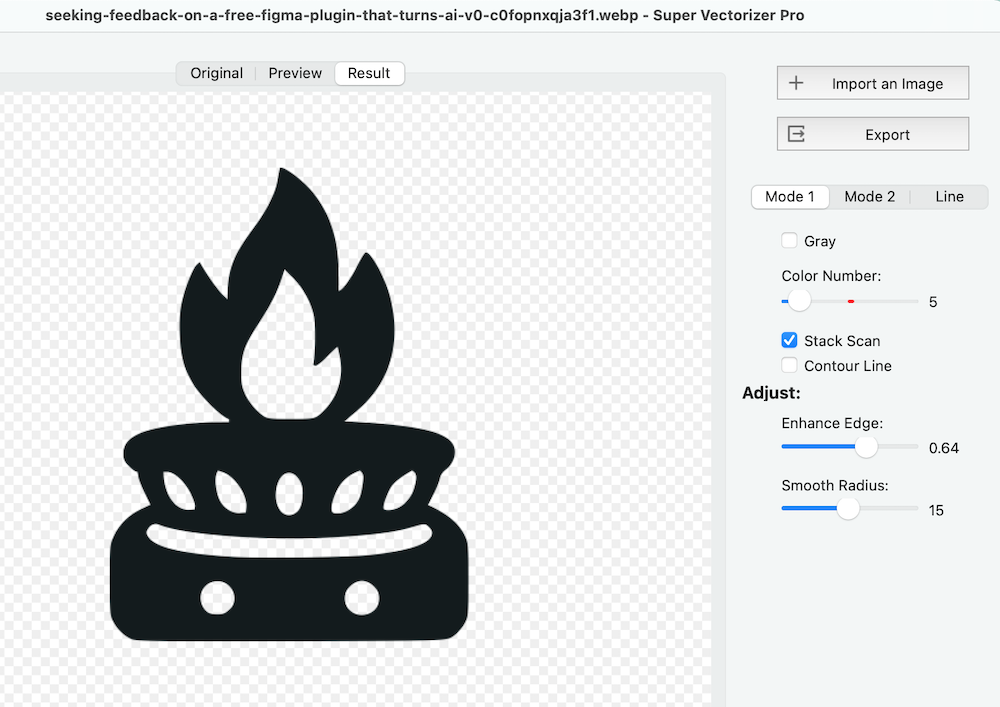
ステップ 3: 結果を確認して調整。 最初の変換が完了したら、ベクトル化された画像を確認することが不可欠です。Super Vectorizer Pro は SVG 出力を微調整するための様々なオプションを提供します。色番号の調整、画像エッジ 強化、滑らかに半径を調整できます。例えば、色番号を増やすと、ベクトル画像がオリジナルにより近くなります。「エッジ 強化」を調整すると詳細を強化できます。逆に、より小さな「滑らかに半径」は、より多くのカラーブロックとより精細な画像につながります。ソフトウェアには、より清潔なラインバウンダリーをトレースする「画像セグメンテーションモード」もあり、編集更容易にするためにグラフィクスを簡素化します。
ステップ 4: 完璧な SVG をエクスポート。 ベクトル化された結果に満足したら、SVG ファイルとして画像を保存できます。Super Vectorizer Pro はまた、PDF、AI、DXF などの他の形式へのエクスポートもサポートし、異なるデザインワークフローへの柔軟性を 提供します。

最適な結果と調整のヒント
高度なベクトル化ツールを使用しても,真正に「完璧な」SVG を達成するためにいくつかの調整が必要な場合があります。ロゴとアイコンの場合、ラインが鮮明、カーブが滑らか、色が正確に表現されていることを確認してください。最初の AI 生成画像に不完全性(誤字、脱字、不均一な繰り返し、またはぼやけた領域など)がある場合、これらは理想的にはベクトル化前にラスター画像で修正するか、ベクトルソフトウェア内で注意深くクリーンアップする必要があります。
AI ツールはロゴ作成を大幅に加速できますが、最終的なブランディング資産は、商標登録可能な独自性と包括的なブランド戦略の遵守を確保するために、人間のデザイナーによるレビュー多くの場合 恩恵を受けます。Super Vectorizer Pro のようなベクトル化ソフトウェアの精度と AI の迅速なアイデア生成機能を組み合わせることで、サンタのデザイナーやそれ以降は、Web デザインから印刷物まで、幅広いアプリケーションのために高品質でスケーラブルな SVG ロゴとアイコンを効率的に作成できます。
もう一度、Mac と PC で AI 生成 SVG ロゴを作成したり、AI SVG ジェネレーターを使用して AI 画像を SVG に変換したい場合は、Super Vectorizer をダウンロードして AI SVG 変換を開始してください。
システム互換性: Windows 7, 8, 10, 11 & Mac OSX 10.10+ Silicon M1, M2, M3 Chips.