
このガイドでSVG色の編集が簡単に
SVGエディターオンラインを使用すると、ニーズに合わせてアイコンを迅速かつ効果的にカスタマイズし、品質を落とすことなく簡単に色を変更または recolor 可能。アップロード、編集、SVG形式でのダウンロードのプロセスは数秒で完了。
ステップ1. 下のボタンをクリックしてオンラインでSVGアイコンの色を変更。
以下はSVGエディターオンラインの使用方法の動画チュートリアル:
ステップ2. 左上の「SVGファイルを追加」をクリック。
インポートしたSVGファイルが左側に見つかります。
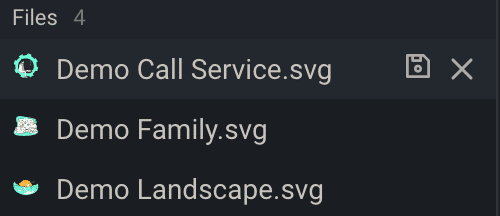
ステップ3. 編集するSVGをクリック。
SVG画像が右側に表示されます。SVGファイルをSVGエディターにアップロードすると、下部にいくつかの色の選択肢が表示されます。異なる要素の色を選択して、好きな色を決めるだけで OK。また、デフォルトの色選択に加えて、カラーピッカーで色を選択したり、手動でカラーコードを入力することも可能です。カラーモノクロまたはグレーモノクロ画像も選択可能。SVGエディターほどベクトルグラフィックスを編集する最良のな方法はありません。最も簡単な方法を提供します。
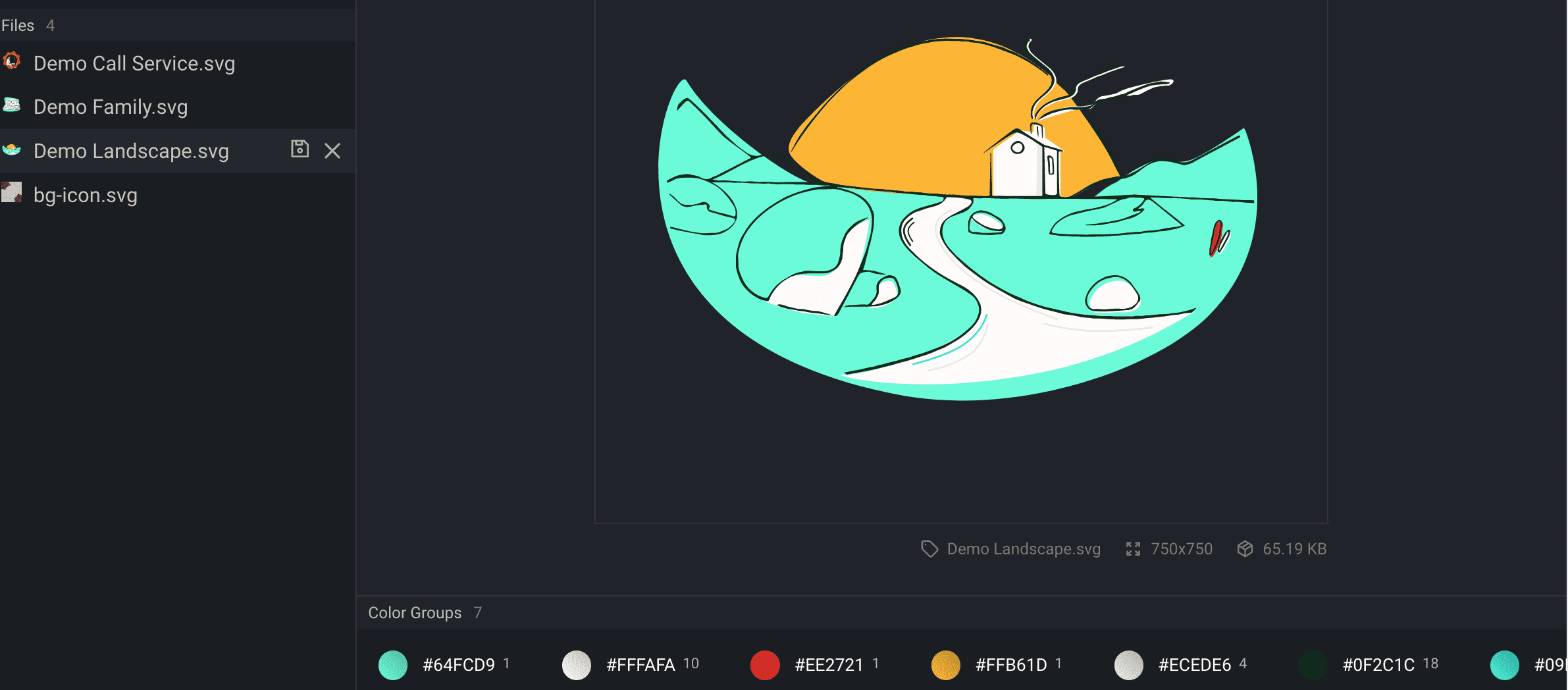
ステップ4. 下部の色円をクリック。多様な独自カラーパレットにアクセス可能。
ボタンをクリックするだけで、アイコンを変更できるようになりました。内蔵されたパレットコレクション内では多様な独自カラースキームが利用でき、幅広い選択肢から選択可能。お好みのカラーパレットを選択して、アイコンがそれに応じて変換されます。
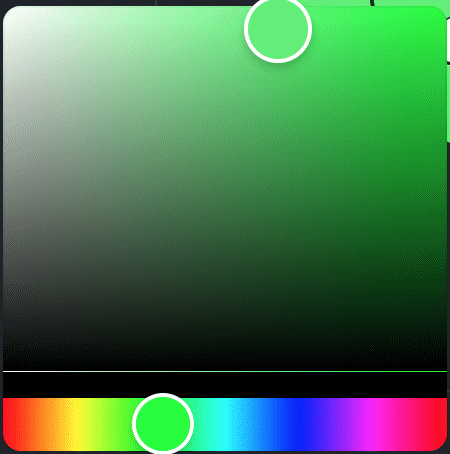
色に関しては、する必要があるのは異なる要素の色を選択して、好みの色を選択することのみ。カラーピッカーには、希望の色を入力し、必要に応じてカスタマイズするための領域が含まれており、好きなルックを作成可能。アイコンの色が変わって、より認識しやすくなります。
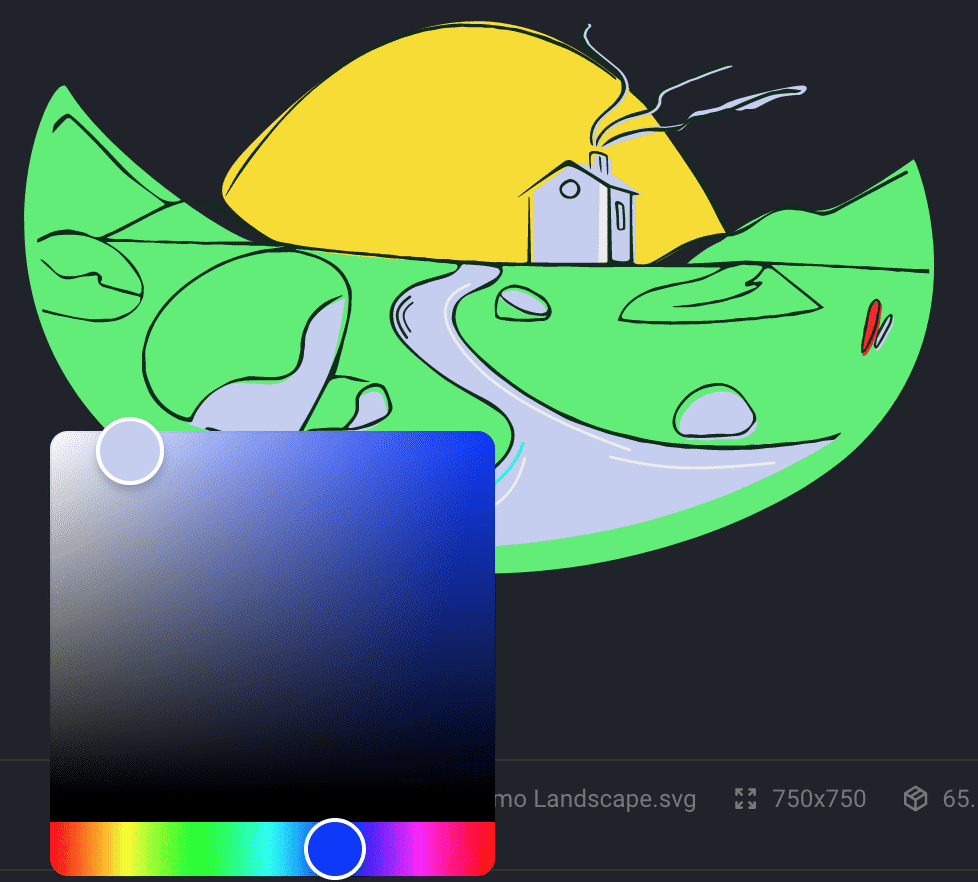
ステップ5. 左側、インポートしたSVGファイルの横にある「保存」ボタンをクリック。
これでSVGエディターオンラインでSVGファイルを無料で編集できます!ブラウザで直接使えるWebベースのデザインツールを使用して、美しいベクトルデザインを直接作成可能。このSVGエディターオンラインでアイコンとても簡単に編集可能。