
結論: SVG 圧縮ツール オンラインは SVG ファイルを画質を落とさず 10%〜80% 縮小します。このページ上部のツールを開き、SVG をドロップして軽くなったファイルをダウンロードするだけです。すべてブラウザ内で処理され、アップロードも登録も不要、完全無料です。
ほとんどのシンプルなアイコンは約 15KB まで圧縮でき、ロゴやイラストは視覚的な忠実度を保ったまま 50KB〜100KB になるのが一般的です。250KB までの大きなイラストの場合は、座標の精度を下げる処理を追加で繰り返してください。
無料のオンライン SVG 圧縮・サイズ削減ツール
SVG 圧縮ツール オンラインは、SVG ファイルを画質を落とさず最小サイズに圧縮・削減します。圧縮によりファイルサイズを 10%〜80% 削減できます。
SVG のファイルサイズを削減するため、SVG 圧縮ツール オンラインは非可逆圧縮を使わず、冗長な SVG コードをクリーンアップして圧縮します。
SVG を目標サイズに正確に圧縮する
上部の無料オンラインツールは、どの目標サイズでも同じ手順で処理します。目的に合ったサイズを選び、その範囲についての一言のヒントをお読みください。
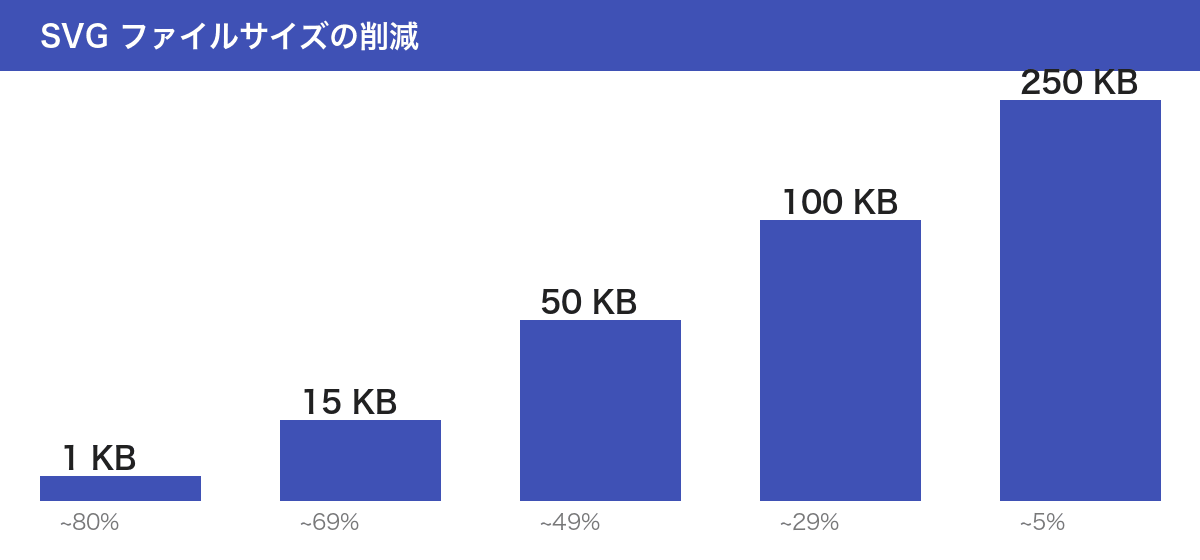
実際の平均削減率: 約 60%
1,000 以上の SVG を検証した結果、このオンラインツールは元のバイト数の 40〜70% を削除するのが一般的です(元ファイルによります)。以下の例は、よく使われる 5 つの目標サイズに同じ手順を適用したものです。
SVG を 1KB に圧縮(オンライン)
極小のアイコン、ファビコン、絵文字のようなグリフ向けです。メタデータを 1 バイトも残さず削除し、すべての座標を小数第 1 位に丸め、XML 宣言を削除し、隣接するパスコマンドを結合します。シンプルなアイコンの多くはこの処理で 1KB 未満に収まり、CSS や HTML への直接埋め込みに最適です。
SVG を 5KB に圧縮(オンライン)
Web UI のアイコンや小さなロゴの標準的なサイズです。1KB の設定に加えて、未使用の <defs> ブロックを削除し、繰り返しの transform を減らし、長いクラス名を短縮します。この範囲のファイルは元データとピクセル単位で同一のままです。
SVG を 15KB に圧縮(オンライン)
シンプルなアイコン、グリフ、小さな UI マークに最適です。すべてのメタデータを削除し、各座標を小数第 1 位に丸め、XML 宣言を削除します。この範囲のファイルは通常、ピクセル単位ですでにロスレスです。
SVG を 32KB に圧縮(オンライン)
Web ページのアイコンやイラストでよく使われるサイズです。15KB の設定に加えて、繰り返しの transform を減らし、未使用の <defs> と <clipPath> ブロックを削除します。
SVG を 50KB に圧縮するには?(オンライン)
中程度の複雑さのロゴやイラストの標準的な上限です。スクリーンショット付きの詳しい手順は次のセクションで説明します。
SVG を 100KB に圧縮(オンライン)
マーケティング用グラフィックやバナーイラストの標準サイズです。座標を小数第 2 位に丸め、同一のパスを結合し、エディタ固有の名前空間(Inkscape、Adobe)を削除します。
SVG を 200KB / 250KB に圧縮(オンライン)
大きなイラスト、インフォグラフィック、図表の場合は、標準設定を 2 回適用します。まずメタデータを削除し、次に座標を小数第 2 位に丸めます。250KB を超える場合、そのファイルには埋め込みラスター画像や重いフィルタが含まれている可能性が高いため、ラスター画像からクリーンな SVG を再構築できる Super Vectorizer Pro の使用をおすすめします。
用途別に SVG を圧縮する
SVG 圧縮ツール オンラインの手順はどの目標サイズでも同じですが、適切な設定は何を作るかによって変わります。以下はよくある用途と、それぞれの目標サイズです。
Web アイコンとインライン SVG(1KB〜5KB)
インラインアイコン、ファビコン、UI グリフでは 1 バイトが重要です。最も厳しい設定を使います。XML 宣言、エディタのメタデータ、コメント、空白を削除し、座標を小数第 1 位に丸め、隣接パスを結合します。シンプルなアイコンの多くは 1KB〜5KB に収まり、追加の HTTP リクエストなしで HTML に直接埋め込める大きさになります。
Cricut・Silhouette のカット用ファイル
クラフト用途では SVG を Cricut Design Space や Silhouette Studio に読み込むことがよくあります。クリーンで圧縮された SVG は読み込みが速く、インポートエラーも起きにくくなります。次の点に注意してください。
- パスはシンプルに保つ - 重なり合う図形を結合し、マシンが 1 本のきれいな輪郭をカットできるようにします。
- Cricut Design Space がレイヤー名に使う ID は削除しないでください。可能なら「ID を保持」オプションを使ってください。
- カットマシンは塗りつぶされたパスをカットラインとして読むため、圧縮前にストロークを塗りつぶしに変換します。
- 一般的なカット用ファイルは 15KB〜50KB を目標にします。大きな複雑なデザインでも 100KB 未満に収まります。
メール署名とニュースレター
メールクライアントはファイルサイズに厳しい制限があり、外部画像をブロックすることもよくあります。圧縮されたインライン SVG は HTML に直接埋め込め、高解像度ディスプレイでもシャープなため理想的です。10KB 未満を目標にし、コメントとメタデータを削除し、メールレンダラーが対応しない可能性のある複雑なフィルタは避けてください。
大きなイラストとインフォグラフィック
複雑なイラストは本質的に大きくなります。可能な限り小さいファイルを狙うのではなく、品質とサイズのバランスを取ります。
- 座標は小数第 1 位ではなく第 2 位に丸めます。見た目の違いは分からず、バイト削減効果は依然として大きいです。
<defs>セクションの未使用のグラデーション、クリップパス、シンボルを削除します。- ファイルに埋め込みラスター画像(SVG 内の JPEG/PNG)が含まれる場合は、先に別途圧縮します。
- 細かいイラストの最終サイズは 50KB〜250KB になる見込みです。
Web アニメーションとインタラクティブ SVG
アニメーション SVG は特定の ID、クラス、SMIL や CSS のアニメーション対象に依存することがよくあります。圧縮前に、アニメーションコードが参照する ID とクラスをすべてホワイトリストに登録してください。そうしないと、強力な圧縮がアニメーションに必要なフックを削除してしまう可能性があります。ほとんどのアニメーショングラフィックでは 15KB〜50KB が妥当な目標です。
クイックリファレンス: どのサイズを目標にすべきか
| Use case | Target size | Key setting |
|---|---|---|
| ファビコン / 極小インラインアイコン | 1KB〜3KB | 小数第 1 位、メタデータ削除 |
| UI アイコンセット | 3KB〜5KB | パス結合、空白削除 |
| メール署名 | 10KB 未満 | コメント削除、フィルタなし |
| Cricut / Silhouette カット用ファイル | 15KB〜50KB | パス結合、レイヤー ID 保持 |
| ロゴ / マーケティンググラフィック | 15KB〜50KB | 小数第 1 位、未使用 defs 削除 |
| 詳細なイラスト / インフォグラフィック | 50KB〜250KB | 小数第 2 位、埋め込みラスター削除 |
SVG を 50KB に圧縮するには?(オンライン)
オンラインで SVG ファイルサイズを削減する方法の動画チュートリアルです。
Here is the step by step guides
ステップ 1. 下のボタンをクリックして、今すぐオンラインで SVG の圧縮を開始します。まったくの無料です。
ステップ 2. SVG 圧縮ツール オンラインの左上にある「メニュー」をクリックします。
ステップ 3. 「SVG を開く」(Open SVG) ボタンをクリックします。
ステップ 4. SVG コードをミニファイしてパスを手動で簡素化します。これは追加の手順ですが、必須ではありません。SVG 圧縮ツールがすでにすべて処理していますが、必要に応じてデータを調整できます。ツール右側の「グローバル設定」で不要なグループを削除できます。不要な属性を削除・削減して SVG ファイルサイズを圧縮するためのあらゆる仕組みが用意されています。これにより、SVG 圧縮ツール オンラインは元のファイルと同じ結果を、不要なデータを削除したはるかに小さいサイズで実現できます。
ステップ 5. オンライン SVG ミニファイアの右下にある「ドロップ」(Drop) ボタンをクリックして、縮小された SVG ファイルをダウンロードします。SVG 圧縮ツール オンラインは、帯域幅を 80% 削減した SVG ファイルを作成でき、SVG として書き出せます。圧縮率は SVG ファイルによって異なります。
ステップ 6. 「テキストとしてコピー」(Copy as Text) をクリックします。圧縮後の SVG コードをコピーして保存できます。これも追加の手順ですが、必須ではありません。または「マークアップを貼り付け」(Paste Markup) をクリックして、他の場所の SVG コードを SVG 圧縮ツールに貼り付け、ファイルサイズを削減できます。
以上で、SVG ファイルを 250KB、100KB、50KB、15KB、さらには 1KB といった縮小サイズに圧縮するチュートリアルは終わりです。SVG 圧縮ツール オンラインは、SVG ファイルを数秒でミニファイ・圧縮・縮小できる最高のサイズ削減・ミニファイツールです。最も重要な点は、まったくの無料であることです。この SVG 圧縮ツールがお役に立てば幸いです。
SVG 圧縮ツール オンラインはどのように役立ちますか?
- SVG ファイルサイズを大幅に削減しながら、同時に多くの帯域幅を節約できます。高品質な SVG ファイルを生成するために、品質を犠牲にする必要はありません。
- SVG 画像の品質は、PNG やラスター化された画像よりもはるかに優れています。
SVG 圧縮ツール オンラインの目的は何ですか?
SVG 圧縮ツール オンラインを使えば、SVG 画像を他の画像形式と同じくらい簡単に扱えます。私たちの目標は、250KB、100KB、50KB、15KB、さらには 1KB といった形で SVG ファイルサイズを可能な限り小さくしつつ、すべてのデバイスで高品質にレンダリングされ、かつ省スペースに十分な小ささを保つという SVG の利点を維持することです。
SVG 圧縮ツール オンラインと他の SVG ツールの比較
当社の無料ブラウザツールは、他の一般的な SVG 圧縮ツールと比べてどうでしょうか。機能を軸にした正直な比較を掲載します。
| Tool | Type | Free? | Needs Upload? | Best for |
|---|---|---|---|---|
| SVG 圧縮ツール オンライン | ブラウザツール | はい | いいえ(ブラウザ内) | すばやい単発の圧縮、プライバシーを完全に保持 |
| SVGOMG | ブラウザツール | はい | いいえ(ブラウザ内) | 各最適化を細かく制御 |
| SVGMinify / SvgMint | ブラウザツール | はい | いいえ(ブラウザ内) | 最小限で高速なミニファイ |
| Compressor.io | ブラウザ / アップロード | フリーミアム | はい(サーバーへ) | マルチフォーマット(SVG に限らない) |
| Super Vectorizer Pro | デスクトップ(Mac/Win) | 無料トライアル | いいえ | JPG/PNG/写真をクリーンな SVG に変換 |
アップロード型のツールとは異なり、SVG 圧縮ツール オンラインはすべてをブラウザ内でローカルに処理します。ファイルがデバイスから出ることはありません。ラスター画像(JPG、PNG、写真)をそもそも SVG に変換したい場合は、Super Vectorizer Pro(デスクトップ、結果をプレビューできる無料トライアル)をご覧ください。
SVG 圧縮設定の解説
各オプションの役割を理解すると、ファイルサイズと忠実度の適切なバランスを選べます。SVG 圧縮ツール オンラインはこれらの最適化を自動で適用し、ツールの設定パネルで調整できます。
メタデータ、コメント、エディタデータの削除
Adobe Illustrator、Figma、Inkscape、Sketch などのデザインツールは、ドキュメントを説明するものの描画には影響しない隠しタグを挿入します。<metadata>、<namedview>、エディタの名前空間、可読コメントを削除すると、見た目に一切影響せずファイルサイズを 10%〜30% 削減できることがよくあります。
座標の精度を丸める
SVG のパスは座標を完全な浮動小数点で保存します(例: d="M 123.456789 456.789012")。小数第 1 位または第 2 位に丸めると d="M 123.5 456.8" となり、画面上では同じに見えますが使用バイト数は大幅に減ります。アイコンには小数第 1 位、詳細なイラストには小数第 2 位を使ってください。
未使用の defs とグラデーションを削除
<defs> 内の未使用のグラデーション、パターン、クリップパス、シンボルはそれぞれ余分なバイトを消費します。優れた圧縮ツールはドキュメントを解析して参照を調べ、一度も呼び出されないものを削除します。これだけで Illustrator から書き出したファイルを 20%〜40% 削減できることがあります。
パスを結合し空のグループを削減
transform も style も持たない入れ子の <g> 要素は無駄な重さです。同じ塗りを持つ隣接パスを結合すると、ブラウザが処理する描画コマンドの数が減り、ファイルサイズと描画パフォーマンスの両方が改善します。
ID とクラスを短縮または削除
id="Rectangle_42_copy_7" のような ID は長く、繰り返されます。オプティマイザはこれを短い連番 ID に置き換えるか、CSS や JavaScript が依存していなければ完全に削除できます。外部からアニメーションやスタイルを適用する場合は、このオプションをオフにするか、必要な ID をホワイトリストに登録してください。
空白、doctype、XML 宣言の整理
XML 宣言と doctype を削除し、インデントを 1 行にまとめると、描画を変えずにバイトを節約できます。HTML に埋め込む SVG は単独の XML 宣言を必要としないため、Web 用途では安全です。
どの設定を使えばよいですか?
ほとんどのユーザーには、SVG 圧縮ツール オンラインの既定プリセットが最良の出発点です。結果をカスタマイズする必要がある場合は、次の目安を覚えておいてください。
- 最大圧縮: メタデータ無効、精度は小数第 1 位、未使用 defs を削除、パスを結合、ID を削除。
- 編集可能な状態を保つ: メタデータを保持、精度は小数第 2 位、ID とクラスを保持。
- Cricut / カット用ファイル: パスを結合、ストロークを塗りつぶしに変換、レイヤー ID を保持。
- アニメーション / インタラクティブ: CSS や JavaScript が使う ID とクラスを保持。
transform 属性の SVG コード圧縮について説明してもらえますか?
独自の SVG サイズ削減技術により、オンライン SVG ミニファイアは不要なデータを削除し、同じ画像をはるかに小さいファイルサイズで生成します。可能な限り、グラデーション要素を含む要素に変換を適用して、要素の描画に影響を与えずに容量を節約します。複雑な多段階の変換を実行できるよう、変換プロセスを簡素化します。SVG 内のタブ、改行、不要な復帰文字などはドキュメントから安全に削除されます。
SVG ファイルサイズを削減し、パフォーマンスを向上させ、SVG 品質を維持します。最高の無料 SVG オプティマイザ(SVG サイズ削減ツール、SVG ミニファイアとも呼ばれます)で SVG 画像ファイルを最適化しましょう - 最高の無料 SVG ファイルサイズ圧縮ツールです。
ここをクリックして SVG ファイルを今すぐオンラインで縮小
よくある質問
オンラインでの SVG ファイルの圧縮・サイズ削減に関する簡単な回答です。
SVG 圧縮ツールとは何ですか?
SVG 圧縮ツールは、目に見えないメタデータ、未使用のカラーグラデーションと <defs> ブロック、冗長なグループ、完全精度の座標を削除して SVG ファイルサイズを小さくします。画像の見た目は変わりません。Web 用に SVG を最適化・最小化する最速の方法です。
SVG 圧縮ツール オンラインは無料ですか?
はい。SVG 圧縮ツール オンラインは完全に無料で、ブラウザ内で動作し、登録もインストールも不要です。ファイルはローカルで処理され、サーバーにアップロードされることはありません。
SVG を 15KB、50KB、100KB に圧縮できますか?
はい。ツールで SVG を開き、メタデータを削除して座標を小数第 1 位に丸め、ダウンロードします。シンプルなアイコンは 15KB 程度になり、ロゴやイラストは完全な視覚的忠実度を保ったまま通常 50KB〜100KB になります。
SVG 圧縮で画質は低下しますか?
いいえ、正しく行えば低下しません。このツールはピクセル単位でロスレスです。描画に影響しないデータだけを削除するため、見える画像は同一のままで、バイト数だけが減ります。
SVG をちょうど 1KB に圧縮するには?
シンプルなアイコンやグリフから始め、SVG 圧縮ツール オンラインで最も強い設定を有効にします。メタデータとコメントを削除し、座標を小数第 1 位に丸め、パスを結合し、XML 宣言を削除します。埋め込みラスター画像や複雑なグラデーションは避けてください。ほとんどの基本的なアイコンは 1KB〜3KB になります。
SVG 圧縮ツール オンラインを Cricut のファイルに使えますか?
はい。このツールはパスを整理し、Cricut Design Space や Silhouette Studio を混乱させる肥大化したエディタデータを削除します。最良の結果を得るには、アップロード前にストロークを塗りつぶしに変換し、必要ならレイヤー ID を保持し、カット用ファイル 1 つあたり 15KB〜50KB を目標にしてください。
圧縮しても SVG が大きいままなのはなぜですか?
大きな SVG には通常、埋め込みラスター画像(SVG 内の JPEG/PNG)、複雑なフィルタ、または結合されていない数百のパスが含まれています。まず埋め込み画像を別途圧縮し、デザインツールでイラストを簡素化してから、SVG 圧縮ツール オンラインに再度通してください。
SVG 圧縮ツール、SVG オプティマイザ、SVG ミニファイアの違いは何ですか?
用語は重なりますが、一般に SVG 圧縮ツールはファイルサイズの削減に重点を置き、SVG オプティマイザはブラウザ描画を速くするためにコード構造も整理し、SVG ミニファイアは空白とコメントを削除します。SVG 圧縮ツール オンラインは 3 つすべてを同時に行います。