
Réponse rapide : Le Compresseur SVG en ligne réduit la taille des fichiers SVG de 10 % à 80 % sans perte de qualité. Ouvrez l'outil en haut de cette page, déposez votre SVG et téléchargez la version plus légère — entièrement dans votre navigateur, sans téléversement, sans inscription, totalement gratuit.
La plupart des icônes simples se compressent à environ 15 Ko ; les logos et illustrations atteignent généralement entre 50 Ko et 100 Ko avec une fidélité visuelle complète. Pour les illustrations plus grandes jusqu'à 250 Ko, relancez le même processus avec des passes supplémentaires de réduction de la précision des coordonnées.
Compresseur et réducteur de taille SVG gratuit en ligne
Le Compresseur SVG en ligne compresse et réduit les fichiers SVG à une taille mini sans perte de qualité. Une réduction de leur taille de 10 % à 80 % est obtenue lors de la compression.
Pour réduire la taille du fichier SVG, le Compresseur SVG en ligne utilise des techniques de compression SVG sans perte pour compresser les codes SVG inefficaces.
Compresser un SVG vers une taille cible précise
L'outil en ligne gratuit ci-dessus gère chaque taille cible avec le même processus. Choisissez la taille correspondant à votre objectif et lisez le conseil en une ligne pour cette plage :
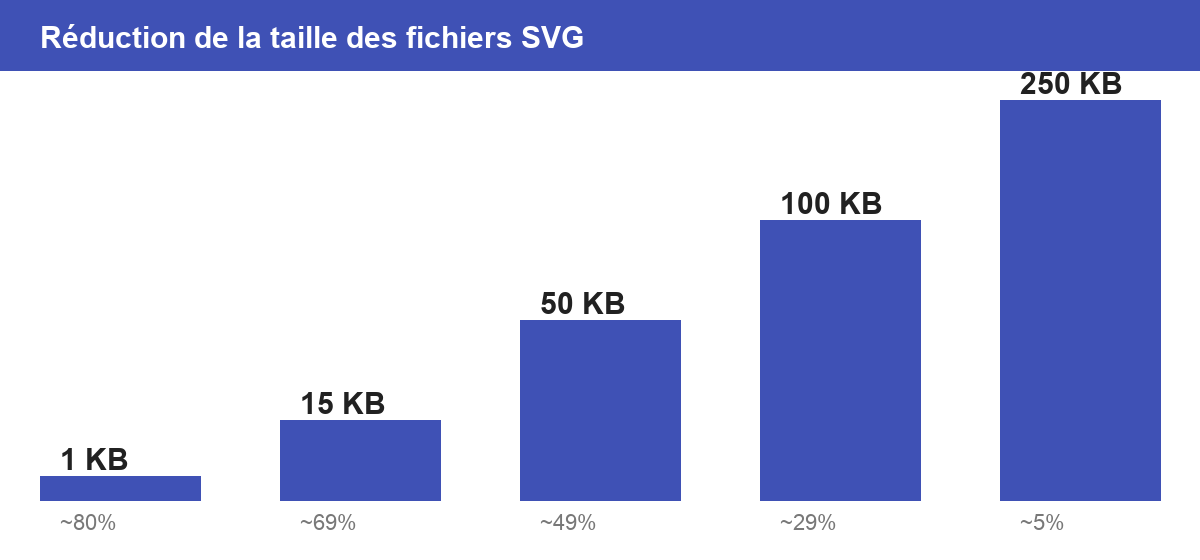
Réduction moyenne dans le monde réel : ~60 %
Sur plus de 1 000 SVG testés, l'outil en ligne supprime généralement 40 à 70 % des octets d'origine, selon la source. Les exemples ci-dessous montrent le même processus appliqué à cinq tailles cibles courantes.
Compresser un SVG en 1 Ko en ligne
Pour les icônes ultra-petites, les favicons et les glyphes de type emoji. Supprimez chaque octet de métadonnées, arrondissez toutes les coordonnées à une décimale, supprimez la déclaration XML et fusionnez les commandes de chemin adjacentes. La plupart des icônes simples tiennent dans 1 Ko après cette passe — parfait pour une utilisation en ligne dans du CSS ou du HTML.
Compresser un SVG en 5 Ko en ligne
Taille typique pour les icônes d'interface en ligne et les petits logos. Au-delà des réglages 1 Ko, supprimez également les blocs <defs> inutilisés, réduisez les transformations répétées et raccourcissez les noms de classe longs. Les fichiers de cette plage restent identiques au pixel près à la source.
Compresser un SVG en 15 Ko en ligne
Idéal pour les icônes simples, glyphes et petites marques d'interface. Supprimez toutes les métadonnées, arrondissez chaque coordonnée à une décimale et supprimez la déclaration XML. Les fichiers de cette plage sont généralement déjà sans perte au niveau du pixel.
Compresser un SVG en 32 Ko en ligne
Courant pour les icônes de page en ligne et les illustrations de type emoji. Au-delà des réglages 15 Ko, réduisez également les transformations répétées et supprimez les blocs <defs> et <clipPath> inutilisés.
Comment compresser un SVG en 50 Ko en ligne ?
Plafond typique pour les logos et illustrations de complexité moyenne. Le didacticiel détaillé étape par étape avec captures d'écran se poursuit dans la section suivante.
Compresser un SVG en 100 Ko en ligne
Taille standard pour les graphiques marketing et les illustrations de bannière. Arrondissez les coordonnées à deux décimales, fusionnez les chemins identiques et supprimez les espaces de noms propres à l'éditeur (Inkscape, Adobe).
Compresser un SVG en 200 Ko ou 250 Ko en ligne
Pour les illustrations, infographies et diagrammes produits plus grands, appliquez les réglages standard deux fois — une fois avec suppression des métadonnées, puis à nouveau avec arrondi des coordonnées à deux décimales. Au-delà de 250 Ko, le fichier contient probablement des images raster intégrées ou des filtres lourds ; pour ceux-ci, utilisez plutôt Super Vectorizer Pro, qui peut reconstruire le SVG proprement à partir d'une source raster.
Compresser un SVG par cas d'usage
Le même processus du Compresseur SVG en ligne fonctionne pour chaque taille cible, mais les bons réglages dépendent de ce que vous construisez. Voici les cas d'usage les plus courants et la plage de taille visée pour chacun.
Icônes web et SVG en ligne (1 Ko – 5 Ko)
Pour les icônes en ligne, favicons et glyphes d'interface, chaque octet compte. Utilisez les réglages les plus stricts : supprimez les déclarations XML, les métadonnées d'éditeur, les commentaires et les espaces ; arrondissez les coordonnées à 1 décimale ; fusionnez les chemins adjacents. La plupart des icônes simples finissent entre 1 Ko et 5 Ko, suffisamment petites pour être intégrées directement dans le HTML sans requête HTTP supplémentaire.
Fichiers de découpe Cricut et Silhouette
Les créateurs importent souvent des fichiers SVG dans Cricut Design Space ou Silhouette Studio. Un SVG propre et compressé se charge plus vite et est moins susceptible de déclencher des erreurs d'importation. Gardez ces règles à l'esprit :
- Gardez les chemins simples — fusionnez les formes qui se chevauchent pour que la machine trace un seul contour propre.
- Ne supprimez pas les ID utilisés par Cricut Design Space pour les noms de calque ; utilisez l'option « conserver les ID » si disponible.
- Convertissez les tracés en remplissages avant la compression, car les machines de découpe lisent les chemins remplis comme des lignes de coupe.
- Visez 15 Ko – 50 Ko pour un fichier de découpe typique ; les conceptions complexes plus grandes peuvent rester sous 100 Ko.
Signatures e-mail et newsletters
Les clients e-mail imposent des limites strictes de taille de fichier et bloquent souvent les images externes. Un SVG en ligne compressé est idéal car il s'intègre directement dans le HTML et reste net sur les écrans haute densité. Visez moins de 10 Ko, supprimez les commentaires et métadonnées, et évitez les filtres complexes que les rendeurs e-mail peuvent ne pas prendre en charge.
Grandes illustrations et infographies
Les illustrations complexes sont naturellement plus volumineuses. Plutôt que de viser le plus petit fichier possible, équilibrez qualité et taille :
- Arrondissez les coordonnées à 2 décimales au lieu de 1 — la différence visuelle est invisible, mais les économies d'octets restent importantes.
- Supprimez les dégradés, chemins de découpe et symboles inutilisés de la section
<defs>. - Si le fichier contient des images raster intégrées (JPEG/PNG dans le SVG), compressez-les séparément d'abord.
- Attendez-vous à des tailles finales entre 50 Ko et 250 Ko pour les illustrations détaillées.
Animations web et SVG interactif
Les SVG animés s'appuient souvent sur des ID, classes et cibles d'animation SMIL ou CSS spécifiques. Avant de compresser, mettez en liste blanche tous les ID ou classes référencés par votre code d'animation. Sinon, un compresseur agressif pourrait supprimer les crochets dont votre animation a besoin. Pour la plupart des graphiques animés, 15 Ko – 50 Ko est une cible saine.
Référence rapide : quelle taille viser ?
| Use case | Target size | Key setting |
|---|---|---|
| Favicon / micro-icône en ligne | 1 Ko – 3 Ko | 1 décimale, supprimer métadonnées |
| Jeu d'icônes d'interface | 3 Ko – 5 Ko | Fusionner chemins, supprimer espaces |
| Signature e-mail | Moins de 10 Ko | Supprimer commentaires, pas de filtres |
| Fichier de découpe Cricut / Silhouette | 15 Ko – 50 Ko | Fusionner chemins, conserver ID de calque |
| Logo / graphique marketing | 15 Ko – 50 Ko | 1 décimale, supprimer defs inutilisés |
| Illustration / infographie détaillée | 50 Ko – 250 Ko | 2 décimales, supprimer raster intégré |
Comment compresser un SVG en 50 Ko en ligne ?
Voici le tutoriel vidéo sur la réduction de la taille des fichiers SVG en ligne :
Here is the step by step guides
Étape 1. Cliquez sur le bouton ci-dessous pour démarrer la compression SVG en ligne maintenant. C'est totalement GRATUIT.
Cliquez ici pour compresser un fichier SVG en taille réduite en ligne maintenant
Étape 2. Cliquez sur « Menu » en haut à gauche du Compresseur SVG en ligne.
Étape 3. Cliquez sur le bouton « Ouvrir SVG » (Open SVG).
Étape 4. Minifiez le code SVG pour simplifier le chemin SVG manuellement. C'est une étape en plus mais peut ne pas être nécessaire. Le Compresseur SVG a déjà tout fait pour vous, mais vous pouvez toujours ajuster les données selon vos besoins. Vous pouvez ajuster les « Réglages globaux » à droite de l'outil pour supprimer les groupes inutiles. Tout est mis en œuvre pour supprimer ou réduire les attributs inutiles afin de compresser la taille du fichier SVG. Ce faisant, le Compresseur SVG en ligne est capable de faire la même chose que le fichier d'origine — seulement dans une taille beaucoup plus petite grâce à la suppression des données inutiles.
Étape 5. Cliquez sur le bouton « Déposer » (Drop) en bas à droite du Compresseur SVG Minifier en ligne pour télécharger vos fichiers SVG de taille réduite. Le Compresseur SVG en ligne peut réduire les fichiers SVG avec 80 % de réduction de bande passante, exportables en fichiers SVG. Les différents fichiers SVG ont des taux de compression différents.
Étape 6. Cliquez sur « Copier comme texte » (Copy as Text). Vous pouvez alors copier et enregistrer les codes SVG après compression. Encore une fois, c'est une étape en plus mais peut ne pas être nécessaire. Ou vous pouvez cliquer sur « Coller le balisage » (Paste Markup) pour copier et coller les codes SVG d'ailleurs vers le Compresseur SVG afin de réduire la taille du fichier.
C'est la fin du tutoriel sur la compression des fichiers SVG en tailles réduites 250 Ko, 100 Ko, 50 Ko, 15 Ko ou même 1 Ko. Le Compresseur SVG en ligne est le meilleur réducteur et minifieur SVG pour vous aider à minifier, compresser et réduire la taille des fichiers SVG en quelques secondes. Le plus important, c'est totalement GRATUIT. Espérons que l'outil Compresseur SVG vous aide.
Comment le Compresseur SVG en ligne vous est-il utile ?
- La taille du fichier SVG peut être réduite de façon spectaculaire, tout en économisant une quantité importante de bande passante en même temps. Pour générer un fichier SVG de haute qualité, la qualité ne doit pas être compromise.
- La qualité des images SVG est de loin supérieure à celle des PNG ou des images rasterisées.
Quel est le but du Compresseur SVG en ligne ?
Grâce au Compresseur SVG en ligne, vous pourrez utiliser les images SVG aussi facilement que n'importe quel autre format d'image. Notre objectif est de garantir que la taille du fichier SVG soit aussi petite que possible — comme 250 Ko, 100 Ko, 50 Ko, 15 Ko ou même 1 Ko — tout en conservant les avantages du SVG, qui permet un rendu de haute qualité sur tous les appareils tout en gardant la possibilité de rendre le fichier suffisamment petit pour économiser de l'espace.
Compresseur SVG en ligne vs autres outils SVG
Comment notre outil de navigateur gratuit se compare-t-il aux autres compresseurs SVG populaires ? Voici une analyse honnête, axée sur les fonctionnalités :
| Tool | Type | Free? | Needs Upload? | Best for |
|---|---|---|---|---|
| Compresseur SVG en ligne | Outil navigateur | Oui | Non (navigateur) | Compression ponctuelle rapide, confidentialité totale |
| SVGOMG | Outil navigateur | Oui | Non (navigateur) | Contrôle granulaire de chaque optimisation |
| SVGMinify / SvgMint | Outil navigateur | Oui | Non (navigateur) | Minification minimale et rapide |
| Compressor.io | Navigateur / téléversement | Freemium | Oui (vers serveur) | Multiformat (pas seulement SVG) |
| Super Vectorizer Pro | Bureau (Mac/Win) | Essai gratuit | Non | Transformation de JPG/PNG/photos en SVG propre |
Contrairement aux outils basés sur le téléversement, le Compresseur SVG en ligne traite tout localement dans votre navigateur — vos fichiers ne quittent jamais votre appareil. Pour transformer des images raster (JPG, PNG, photos) en SVG en premier lieu, voir Super Vectorizer Pro (bureau, essai gratuit pour prévisualiser les résultats).
Explication des réglages de compression SVG
Comprendre ce que fait chaque option vous aide à choisir le bon équilibre entre taille de fichier et fidélité. Le Compresseur SVG en ligne applique ces optimisations automatiquement, et vous pouvez les ajuster dans le panneau de réglages de l'outil.
Supprimer métadonnées, commentaires et données d'éditeur
Les outils de conception tels qu'Adobe Illustrator, Figma, Inkscape et Sketch injectent des balises cachées qui décrivent le document mais n'affectent pas le rendu. Supprimer <metadata>, <namedview>, les espaces de noms d'éditeur et les commentaires lisibles réduit souvent 10 % à 30 % de la taille du fichier sans aucun impact visuel.
Arrondir la précision des coordonnées
Les chemins SVG stockent les coordonnées en virgule flottante complète, par ex. d="M 123,456789 456,789012". Arrondir à 1 ou 2 décimales produit d="M 123,5 456,8", qui s'affiche de façon identique à l'écran mais utilise beaucoup moins d'octets. Utilisez 1 décimale pour les icônes et 2 décimales pour les illustrations détaillées.
Supprimer les définitions et dégradés inutilisés
Chaque dégradé de couleur, motif, chemin de découpe ou symbole inutilisé dans <defs> ajoute encore des octets. Un bon compresseur analyse le document à la recherche de références et supprime tout ce qui n'est jamais appelé. Cela seul peut réduire de 20 % à 40 % les fichiers exportés d'Illustrator.
Fusionner les chemins et réduire les groupes vides
Les éléments <g> imbriqués sans transformation ni style sont du poids mort. Fusionner les chemins adjacents avec le même remplissage réduit le nombre de commandes de dessin que le navigateur doit traiter, ce qui améliore à la fois la taille du fichier et les performances de rendu.
Raccourcir ou supprimer les ID et classes
Les ID comme id="Rectangle_42_copy_7" sont longs et répétés. Un optimiseur peut les remplacer par des ID courts séquentiels ou les supprimer entièrement si aucun CSS ou JavaScript n'en dépend. Si vous animez ou stylisez le SVG extérieurement, gardez cette option désactivée ou mettez les ID dont vous avez besoin en liste blanche.
Nettoyer les espaces, le doctype et la déclaration XML
Supprimer la déclaration XML et le doctype, et réduire l'indentation à une seule ligne, économise des octets sans modifier le rendu. Un SVG intégré dans du HTML n'a de toute façon pas besoin d'une déclaration XML autonome, donc c'est sûr pour un usage web.
Quels réglages dois-je utiliser ?
Pour la plupart des utilisateurs, le préréglage par défaut du Compresseur SVG en ligne est le meilleur point de départ. Si vous devez personnaliser le résultat, retenez cette règle générale :
- Compression maximale : métadonnées désactivées, 1 décimale de précision, supprimer les defs inutilisées, fusionner les chemins, supprimer les ID.
- Préserver la possibilité d'édition : conserver les métadonnées, 2 décimales de précision, conserver les ID et classes.
- Fichiers de découpe Cricut : fusionner les chemins, convertir les tracés en remplissages, conserver les ID de calque.
- Animation / interactif : conserver les ID et classes utilisés par CSS ou JavaScript.
Pouvez-vous expliquer la compression de code SVG des attributs de transformation ?
Avec des techniques uniques de réduction de taille SVG, le Minifieur SVG en ligne supprime les données inutiles, produisant la même image, mais beaucoup plus petite en taille de fichier. Dans la mesure du possible, nous appliquerons des transformations aux éléments, y compris les éléments de dégradé, afin d'économiser de l'espace sans affecter le rendu de l'élément. Le processus de transformation sera simplifié pour vous permettre d'effectuer des transformations complexes en plusieurs étapes. Les caractères tels que les tabulations, retours à la ligne et retours chariot inutiles dans SVG seront supprimés en toute sécurité du document.
Réduisez la taille du fichier SVG, améliorez les performances et maintenez la qualité SVG. Optimisez vos fichiers image SVG avec le meilleur optimiseur SVG gratuit (aussi appelé réducteur de taille SVG ou minifieur SVG) — le meilleur compresseur de taille de fichier SVG gratuit.
Cliquez ici pour compresser un fichier SVG en taille réduite en ligne maintenant
Questions fréquentes
Réponses rapides sur la compression et la réduction de la taille des fichiers SVG en ligne.
Qu'est-ce qu'un compresseur SVG ?
Un compresseur SVG réduit la taille du fichier SVG en supprimant les métadonnées invisibles, le dégradé de couleur inutilisé et les blocs <defs>, les groupes redondants et les coordonnées en pleine précision — sans modifier l'apparence de l'image. C'est le moyen le plus rapide d'optimiser et de minimiser un SVG pour le web.
Le Compresseur SVG en ligne est-il gratuit ?
Oui. Le Compresseur SVG en ligne est totalement gratuit, fonctionne dans votre navigateur et ne nécessite ni inscription ni installation. Vos fichiers sont traités localement et jamais téléversés vers un serveur.
Puis-je compresser un SVG en 15 Ko, 50 Ko ou 100 Ko ?
Oui. Ouvrez votre SVG dans l'outil, supprimez les métadonnées et arrondissez les coordonnées à 1 décimale, puis téléchargez. Les icônes simples atteignent souvent 15 Ko ; les logos et illustrations atteignent généralement 50 Ko–100 Ko en conservant une fidélité visuelle complète.
La compression SVG réduit-elle la qualité de l'image ?
Non, pas lorsqu'elle est correctement effectuée. L'outil est sans perte au niveau du pixel : il supprime uniquement les données qui n'affectent pas le rendu, donc l'image visible est identique et seul le nombre d'octets diminue.
Comment compresser un SVG à exactement 1 Ko ?
Commencez par une icône ou un glyphe simple, puis activez les réglages les plus forts dans le Compresseur SVG en ligne : supprimez métadonnées et commentaires, arrondissez les coordonnées à 1 décimale, fusionnez les chemins et supprimez la déclaration XML. Évitez les images raster intégrées ou les dégradés complexes. La plupart des icônes de base se compressent de 1 Ko à 3 Ko.
Puis-je utiliser le Compresseur SVG en ligne pour les fichiers Cricut ?
Oui. L'outil nettoie les chemins et supprime les données d'éditeur gonflées qui peuvent perturber Cricut Design Space ou Silhouette Studio. Pour de meilleurs résultats, convertissez les tracés en remplissages avant le téléversement, conservez les ID de calque si nécessaire, et visez 15 Ko – 50 Ko par fichier de découpe.
Pourquoi mon SVG reste-t-il volumineux après compression ?
Les SVG volumineux contiennent généralement des images raster intégrées (JPEG/PNG dans le SVG), des filtres complexes ou des centaines de chemins non fusionnés. Compressez d'abord les images intégrées séparément, simplifiez l'illustration dans votre outil de conception, puis relancez-le dans le Compresseur SVG en ligne.
Quelle est la différence entre un compresseur SVG, un optimiseur SVG et un minifieur SVG ?
Les termes se chevauchent, mais en général : un compresseur SVG se concentre sur la réduction de la taille du fichier ; un optimiseur SVG nettoie également la structure du code pour un rendu plus rapide dans le navigateur ; un minifieur SVG supprime les espaces et commentaires. Le Compresseur SVG en ligne fait les trois à la fois.