
Risposta rapida: Il Compressore SVG online riduce la dimensione dei file SVG dal 10% all'80% senza perdita di qualità. Apri lo strumento in cima a questa pagina, trascina il tuo SVG e scarica la versione più leggera — tutto nel tuo browser, senza caricamento, senza registrazione, totalmente gratuito.
La maggior parte delle icone semplici si comprimono a circa 15 KB; loghi e illustrazioni raggiungono generalmente tra 50 KB e 100 KB con piena fedeltà visiva. Per illustrazioni più grandi fino a 250 KB, ripeti lo stesso flusso con passaggi aggiuntivi di riduzione della precisione delle coordinate.
Compressore e riduttore di dimensione SVG gratuito online
Il Compressore SVG online comprime e riduce i file SVG a una dimensione mini senza perdita di qualità. Comprimendo si ottiene una riduzione della dimensione dal 10% all'80%.
Per ridurre la dimensione del file SVG, il Compressore SVG online utilizza tecniche di compressione SVG senza perdita per comprimere i codici SVG inefficienti.
Comprimere un SVG a una dimensione target precisa
Lo strumento online gratuito qui sopra gestisce ogni dimensione target con lo stesso flusso. Scegli la dimensione che corrisponde al tuo obiettivo e leggi il suggerimento di una riga per quella fascia:
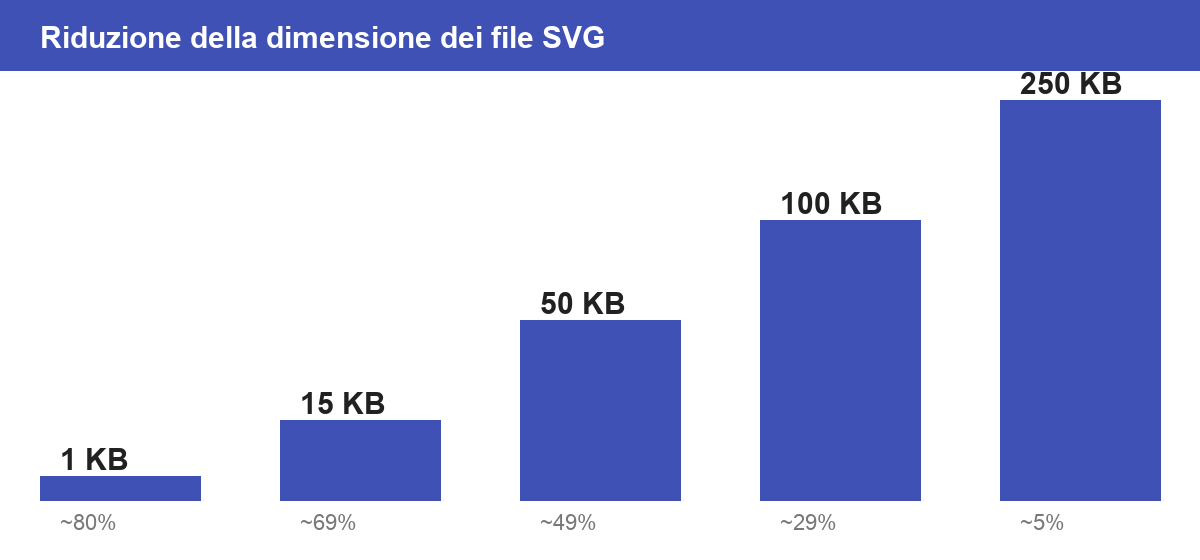
Riduzione media nel mondo reale: ~60%
Su oltre 1.000 SVG testati, lo strumento online elimina generalmente dal 40% al 70% dei byte originali, a seconda della fonte. Gli esempi seguenti mostrano lo stesso flusso applicato a cinque dimensioni target comuni.
Comprimere un SVG a 1 KB online
Per icone ultrapiccole, favicon e glifi tipo emoji. Rimuovi ogni byte di metadati, arrotonda tutte le coordinate a una cifra decimale, elimina la dichiarazione XML e unisci i comandi di percorso adiacenti. La maggior parte delle icone semplici sta in 1 KB dopo questa passata — perfetto per l'uso online in CSS o HTML.
Comprimere un SVG a 5 KB online
Dimensione tipica per icone di interfaccia online e loghi piccoli. Oltre alle impostazioni da 1 KB, rimuovi anche i blocchi <defs> non utilizzati, riduci le trasformazioni ripetute e accorcia i nomi di classe lunghi. I file in questa fascia si renderizzano identici al pixel rispetto all'originale.
Comprimere un SVG a 15 KB online
Ideale per icone semplici, glifi e picchi marchi di interfaccia. Rimuovi tutti i metadati, arrotonda ogni coordinata a una cifra decimale ed elimina la dichiarazione XML. I file in questa fascia sono generalmente già senza perdite a livello di pixel.
Comprimere un SVG a 32 KB online
Frequente per icone di pagina online e illustrazioni tipo emoji. Oltre alle impostazioni da 15 KB, riduci anche le trasformazioni ripetute e rimuovi i blocchi <defs> e <clipPath> non utilizzati.
Come comprimere un SVG a 50 KB online?
Soffitto tipico per loghi e illustrazioni di complessità media. L'esercitazione dettagliata passo passo con screenshot continua nella sezione successiva.
Comprimere un SVG a 100 KB online
Dimensione standard per grafica di marketing e illustrazioni di intestazione. Arrotonda le coordinate a due cifre decimali, unisci i percorsi identici e rimuovi i namespace propri dell'editor (Inkscape, Adobe).
Comprimere un SVG a 200 KB o 250 KB online
Per illustrazioni, infografiche e diagrammi di prodotto più grandi, applica le impostazioni standard due volte — una con rimozione dei metadati, poi un'altra con arrotondamento delle coordinate a due cifre decimali. Oltre 250 KB il file contiene probabilmente immagini raster incorporate o filtri pesanti; per quelli, usa piuttosto Super Vectorizer Pro, che può ricostruire l'SVG in modo pulito da una fonte raster.
Comprimere un SVG in base al caso d'uso
Lo stesso flusso del Compressore SVG online funziona per ogni dimensione target, ma le impostazioni corrette dipendono da ciò che stai creando. Ecco i casi d'uso più comuni e la fascia di dimensione a cui mira ciascuno.
Icone web e SVG inline (1 KB – 5 KB)
Per icone inline, favicon e glifi di interfaccia, ogni byte conta. Usa le impostazioni più rigide: rimuovi le dichiarazioni XML, i metadati dell'editor, i commenti e gli spazi; arrotonda le coordinate a 1 cifra decimale; unisci i percorsi adiacenti. La maggior parte delle icone semplici finisce tra 1 KB e 5 KB, abbastanza piccole da incorporarsi direttamente nell'HTML senza una richiesta HTTP aggiuntiva.
File di taglio Cricut e Silhouette
Gli artigiani importano spesso file SVG in Cricut Design Space o Silhouette Studio. Un SVG pulito e compresso si carica più velocemente ed è meno propenso a generare errori di importazione. Tieni a mente queste regole:
- Mantieni i percorsi semplici — unisci le forme sovrapposte così la macchina traccia un unico contorno pulito.
- Non rimuovere gli ID che Cricut Design Space usa per i nomi dei livelli; usa l'opzione « mantieni ID » se disponibile.
- Converti i tratti in riempimenti prima della compressione, perché le macchine da taglio leggono i percorsi riempiti come linee di taglio.
- Punta a 15 KB – 50 KB per un file di taglio tipico; design intricati più grandi possono restare sotto 100 KB.
Firme e-mail e newsletter
I client di posta impongono limiti rigorosi alla dimensione dei file e spesso bloccano le immagini esterne. Un SVG inline compresso è ideale perché si incorpora direttamente nell'HTML e resta nitido su schermi ad alta densità. Punte a meno di 10 KB, rimuovi commenti e metadati, ed evita filtri complessi che i renderer e-mail potrebbero non supportare.
Illustrazioni e infografiche grandi
Le illustrazioni complesse sono naturalmente più pesanti. Invece di puntare al file più piccolo possibile, equilibra qualità e dimensione:
- Arrotonda le coordinate a 2 cifre decimali invece di 1 — la differenza visiva è invisibile, ma il risparmio di byte resta grande.
- Rimuovi sfumature, percorsi di ritaglio e simboli non utilizzati dalla sezione
<defs>. - Se il file contiene immagini raster incorporate (JPEG/PNG dentro l'SVG), comprimile separatamente prima.
- Aspettati dimensioni finali tra 50 KB e 250 KB per le opere dettagliate.
Animazioni web e SVG interattivo
Gli SVG animati fanno spesso affidamento su ID, classi e target di animazione SMIL o CSS specifici. Prima di comprimere, inserisci nella whitelist tutti gli ID o le classi referenziati dal tuo codice di animazione. Altrimenti, un compressore aggressivo potrebbe rimuovere gli agganci di cui la tua animazione ha bisogno. Per la maggior parte delle grafiche animate, 15 KB – 50 KB è un obiettivo salutare.
Riferimento rapido: quale dimensione puntare?
| Use case | Target size | Key setting |
|---|---|---|
| Favicon / microicona inline | 1 KB – 3 KB | 1 decimale, rimuovi metadati |
| Set di icone UI | 3 KB – 5 KB | Unisci percorsi, rimuovi spazi |
| Firma e-mail | Meno di 10 KB | Rimuovi commenti, niente filtri |
| File di taglio Cricut / Silhouette | 15 KB – 50 KB | Unisci percorsi, mantieni ID livello |
| Logo / grafica di marketing | 15 KB – 50 KB | 1 decimale, rimuovi defs inutilizzati |
| Illustrazione / infografica dettagliata | 50 KB – 250 KB | 2 decimali, rimuovi raster incorporato |
Come comprimere un SVG a 50 KB online?
Ecco l'esercitazione video su come ridurre la dimensione del file SVG online:
Here is the step by step guides
Passo 1. Clicca sul pulsante qui sotto per avviare la compressione SVG online ora. È totalmente GRATUITA.
Clicca qui per comprimere un file SVG a dimensione ridotta online ora
Passo 2. Clicca su « Menu » in alto a sinistra nel Compressore SVG online.
Passo 3. Clicca sul pulsante « Apri SVG » (Open SVG).
Passo 4. Minifica il codice SVG per semplificare manualmente il percorso SVG. È un passo in più ma potrebbe non essere necessario. Il Compressore SVG ha già fatto tutto per te, ma puoi comunque regolare i dati in base alle tue esigenze. Puoi regolare le « Impostazioni globali » a destra dello strumento per rimuovere i gruppi non necessari. Tutto è fatto per rimuovere o ridurre gli attributi non necessari al fine di comprimere la dimensione del file SVG. Così, il Compressore SVG online è in grado di fare la stessa cosa del file originale — solo in una dimensione molto più piccola grazie alla rimozione dei dati non necessari.
Passo 5. Clicca sul pulsante « Rilascia » (Drop) in basso a destra nel Compressore SVG Minifier online per scaricare i tuoi file SVG a dimensione ridotta. Il Compressore SVG online può ridurre i file SVG con l'80% di riduzione della larghezza di banda, esportabili in file SVG. I diversi file SVG hanno tassi di compressione diversi.
Passo 6. Clicca su « Copia come testo » (Copy as Text). Puoi quindi copiare e salvare i codici SVG dopo la compressione. Ancora una volta, è un passo in più ma potrebbe non essere necessario. Oppure puoi cliccare su « Incolla markup » (Paste Markup) per copiare e incollare i codici SVG da altro luogo nel Compressore SVG per ridurre la dimensione del file.
Questo è la fine dell'esercitazione su come comprimere i file SVG a dimensioni ridotte 250 KB, 100 KB, 50 KB, 15 KB o persino 1 KB. Il Compressore SVG online è il miglior riduttore e minificatore SVG per aiutarti a minificare, comprimere e ridurre la dimensione del file SVG in pochi secondi. La cosa più importante, è totalmente GRATUITA. Speriamo che lo strumento Compressore SVG ti sia d'aiuto.
Come il Compressore SVG online ti è utile?
- La dimensione del file SVG può essere ridotta drasticamente, risparmiando al contempo una quantità considerevole di larghezza di banda. Per generare un file SVG di alta qualità, la qualità non deve essere compromessa.
- La qualità delle immagini SVG è di gran lunga superiore a quella dei PNG o delle immagini rasterizzate.
Qual è lo scopo del Compressore SVG online?
Con il Compressore SVG online, potrai usare le immagini SVG tanto facilmente quanto qualsiasi altro formato immagine. Il nostro obiettivo è garantire che la dimensione del file SVG sia la più piccola possibile — come 250 KB, 100 KB, 50 KB, 15 KB o persino 1 KB — mantenendo i vantaggi dell'SVG, che consente un rendering di alta qualità su tutti i dispositivi pur mantenendo la possibilità di rendere il file abbastanza piccolo da risparmiare spazio.
Compressore SVG online vs altri strumenti SVG
Come si confronta il nostro strumento browser gratuito con gli altri compressor SVG popolari? Ecco un'analisi onesta, solo sulle funzionalità:
| Tool | Type | Free? | Needs Upload? | Best for |
|---|---|---|---|---|
| Compressore SVG online | Strumento browser | Sì | No (nel browser) | Compressione rapida occasionale, privacy totale |
| SVGOMG | Strumento browser | Sì | No (nel browser) | Controllo granulare di ogni ottimizzazione |
| SVGMinify / SvgMint | Strumento browser | Sì | No (nel browser) | Minificazione minima e veloce |
| Compressor.io | Browser / caricamento | Freemium | Sì (al server) | Multi-formato (non solo SVG) |
| Super Vectorizer Pro | Desktop (Mac/Win) | Prova gratuita | No | Trasformare JPG/PNG/foto in SVG pulito |
A differenza degli strumenti basati su caricamento, il Compressore SVG online elabora tutto localmente nel tuo browser — i tuoi file non lasciano mai il dispositivo. Per trasformare immagini raster (JPG, PNG, foto) in SVG, vedi Super Vectorizer Pro (desktop, prova gratuita per previsualizzare i risultati).
Spiegazione delle impostazioni di compressione SVG
Capire cosa fa ogni opzione ti aiuta a scegliere il giusto equilibrio tra dimensione del file e fedeltà. Il Compressore SVG online applica queste ottimizzazioni automaticamente, e puoi regolarle nel pannello delle impostazioni dello strumento.
Rimuovere metadati, commenti e dati dell'editor
Strumenti di design come Adobe Illustrator, Figma, Inkscape e Sketch iniettano tag nascosti che descrivono il documento ma non influiscono sul rendering. Rimuovere <metadata>, <namedview>, i namespace dell'editor e i commenti leggibili riduce spesso dal 10% al 30% la dimensione del file senza alcun impatto visivo.
Arrotondare la precisione delle coordinate
I percorsi SVG memorizzano le coordinate a virgola mobile completa, es. d="M 123,456789 456,789012". Arrotondare a 1 o 2 cifre decimali produce d="M 123,5 456,8", che si renderizza identico sullo schermo ma usa molti meno byte. Usa 1 decimale per le icone e 2 decimali per le illustrazioni dettagliate.
Rimuovere definizioni e sfumature non utilizzate
Ogni sfumatura di colore, pattern, percorso di ritaglio o simbolo non utilizzato dentro <defs> aggiunge ancora byte. Un buon compressore analizza il documento alla ricerca di riferimenti ed elimina tutto ciò che non viene mai chiamato. Da solo questo può ridurre del 20%–40% i file esportati da Illustrator.
Unire i percorsi e ridurre i gruppi vuoti
Gli elementi <g> annidati senza trasformazione né stile sono peso morto. Unire i percorsi adiacenti con lo stesso riempimento riduce il numero di comandi di disegno che il browser deve elaborare, migliorando sia la dimensione del file sia le prestazioni di rendering.
Accorciare o rimuovere ID e classi
Gli ID come id="Rectangle_42_copy_7" sono lunghi e ripetuti. Un ottimizzatore può sostituirli con ID brevi sequenziali o rimuoverli del tutto se nessun CSS o JavaScript dipende da essi. Se animi o stili l'SVG esternamente, tieni questa opzione disattivata o inserisci nella whitelist gli ID di cui hai bisogno.
Pulire spazi, doctype e dichiarazione XML
Rimuovere la dichiarazione XML e il doctype, e ridurre l'indentazione a una sola riga, risparmia byte senza cambiare il rendering. Un SVG incorporato nell'HTML non ha comunque bisogno di una dichiarazione XML autonoma, quindi è sicuro per l'uso web.
Quali impostazioni dovrei usare?
Per la maggior parte degli utenti, il preset predefinito del Compressore SVG online è il punto di partenza migliore. Se devi personalizzare il risultato, ricorda questa regola generale:
- Compressione massima: metadati off, 1 decimale di precisione, rimuovi defs non usati, unisci percorsi, rimuovi ID.
- Preservare la modificabilità: mantieni metadati, 2 decimali di precisione, preserva ID e classi.
- File di taglio Cricut: unisci percorsi, converti tratti in riempimenti, preserva ID livello.
- Animazione / interattivo: preserva ID e classi usati da CSS o JavaScript.
Puoi spiegare la compressione del codice SVG degli attributi di trasformazione?
Con tecniche uniche di riduzione della dimensione SVG, il Minificatore SVG online rimuove i dati inutili, ottenendo la stessa immagine, ma molto più piccola in dimensione file. Quando possibile, applicheremo trasformazioni agli elementi, inclusi gli elementi di sfumatura, per risparmiare spazio senza influenzare il rendering dell'elemento. Il processo di trasformazione sarà semplificato per agevolare trasformazioni complesse a più passi. I caratteri come tabulazioni, ritorni a capo e ritorni a capo inutili nell'SVG saranno rimossi in sicurezza dal documento.
Riduci la dimensione del file SVG, migliora le prestazioni e mantieni la qualità SVG. Ottimizza i tuoi file immagine SVG con il miglior ottimizzatore SVG gratuito (detto anche riduttore di dimensione SVG o minificatore SVG) — il miglior compressore di dimensione file SVG gratuito.
Clicca qui per comprimere un file SVG a dimensione ridotta online ora
Domande frequenti
Risposte rapide su come comprimere e ridurre la dimensione del file SVG online.
Cos'è un compressore SVG?
Un compressore SVG riduce la dimensione del file SVG rimuovendo metadati invisibili, la sfumatura di colore non utilizzata e i blocchi <defs>, i gruppi ridondanti e le coordinate a piena precisione — senza cambiare l'aspetto dell'immagine. È il modo più rapido per ottimizzare e minimizzare un SVG per il web.
Il Compressore SVG online è gratuito?
Sì. Il Compressore SVG online è totalmente gratuito, funziona nel tuo browser e non richiede registrazione né installazione. I tuoi file sono elaborati localmente e mai caricati su un server.
Posso comprimere un SVG a 15 KB, 50 KB o 100 KB?
Sì. Apri il tuo SVG nello strumento, rimuovi i metadati e arrotonda le coordinate a 1 cifra decimale, poi scarica. Le icone semplici raggiungono spesso 15 KB; loghi e illustrazioni raggiungono generalmente 50 KB–100 KB mantenendo piena fedeltà visiva.
La compressione SVG riduce la qualità dell'immagine?
No, se fatta correttamente. Lo strumento è senza perdite a livello di pixel: rimuove solo i dati che non influenzano il rendering, quindi l'immagine visibile è identica e solo il conteggio dei byte diminuisce.
Come comprimere un SVG a esattamente 1 KB?
Inizia con un'icona o un glifo semplice, poi attiva le impostazioni più forti nel Compressore SVG online: rimuovi metadati e commenti, arrotonda le coordinate a 1 cifra decimale, unisci i percorsi ed elimina la dichiarazione XML. Evita immagini raster incorporate o sfumature complesse. La maggior parte delle icone base si comprime da 1 KB a 3 KB.
Posso usare il Compressore SVG online per i file Cricut?
Sì. Lo strumento pulisce i percorsi e rimuove i dati dell'editor gonfiati che possono confondere Cricut Design Space o Silhouette Studio. Per risultati migliori, converti i tratti in riempimenti prima del caricamento, mantieni gli ID dei livelli se necessario, e punta a 15 KB – 50 KB per file di taglio.
Perché il mio SVG resta grande dopo la compressione?
Gli SVG grandi contengono generalmente immagini raster incorporate (JPEG/PNG dentro l'SVG), filtri complessi o centinaia di percorsi non uniti. Comprimi prima le immagini incorporate separatamente, semplifica l'opera nel tuo strumento di design, poi passalo di nuovo nel Compressore SVG online.
Qual è la differenza tra un compressore SVG, un ottimizzatore SVG e un minificatore SVG?
I termini si sovrappongono, ma in generale: un compressore SVG si concentra sulla riduzione della dimensione del file; un ottimizzatore SVG pulisce anche la struttura del codice per un rendering più veloce nel browser; un minificatore SVG rimuove spazi e commenti. Il Compressore SVG online fa tutte e tre le cose insieme.